
NEKONOTE複数フリマプラン|メルカリ以外もまとめて在庫・利益管理

前職はIT企業、現在はShopifyで古着屋ECを運営しながら田舎でゆったり暮らしてます。
- 古着屋歴:6年
- インスタ(フォロワー):6,500
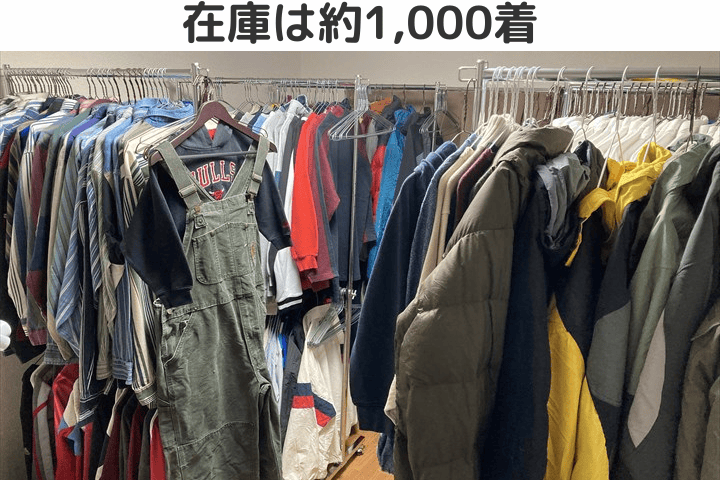
- 在庫:約1,000着
- 実務はパートナーに全外注
※2026年11月現在

- せどりに使える在庫管理アプリを知りたい
- 「NEKONOTE 複数フリマプラン」について知りたい
- メルカリプランとの違いが知りたい
この記事はこれらのお悩みを解決します!
結論から言うと、NEKONOTE在庫管理(ねこノート)の複数フリマプランは、メルカリ以外の販路もまとめて在庫・利益管理できる上位プランです。
基本の登録・売却手順などはメルカリプランと同じですが、対応アプリと販売分析の幅が違います。
本記事では「NEKONOTE 複数フリマプラン」について徹底解説します。
メルカリプランやNEKONOTEの機能全貌については、以下の記事も読んでみてください。
複数フリマプランとメルカリプランの違い
まずは、メルカリプランとの違いから見ていきましょう。
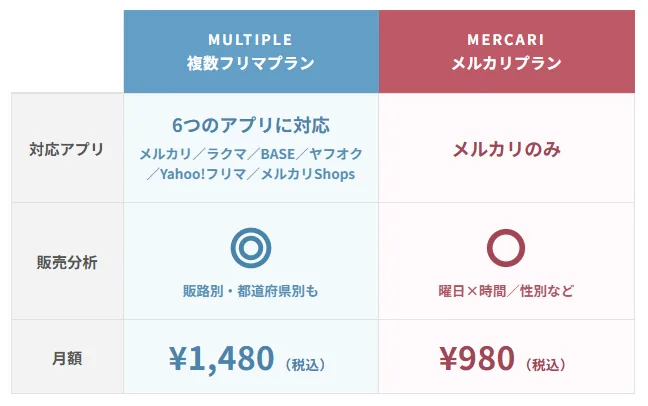
複数フリマプランにだけできることは、次の2つです。
- 6つのアプリに対応
- 様々な売上分析が可能
それでは、1つずつ説明します。
①6つのアプリに対応
メルカリプランはメルカリのみですが、複数フリマプランは次の6つに対応しています。
- メルカリ
- ラクマ
- BASE(PAY ID)
- ヤフオク
- Yahoo!フリマ
- メルカリShops
※2026年11月現在
複数フリマプランでは、これらのアプリごとの発送方法や手数料・送料を全て自動計算します。
メルカリだけでは足りず、ラクマやBASEなどにも販路を広げている方にピッタリです。
②様々な売上分析が可能
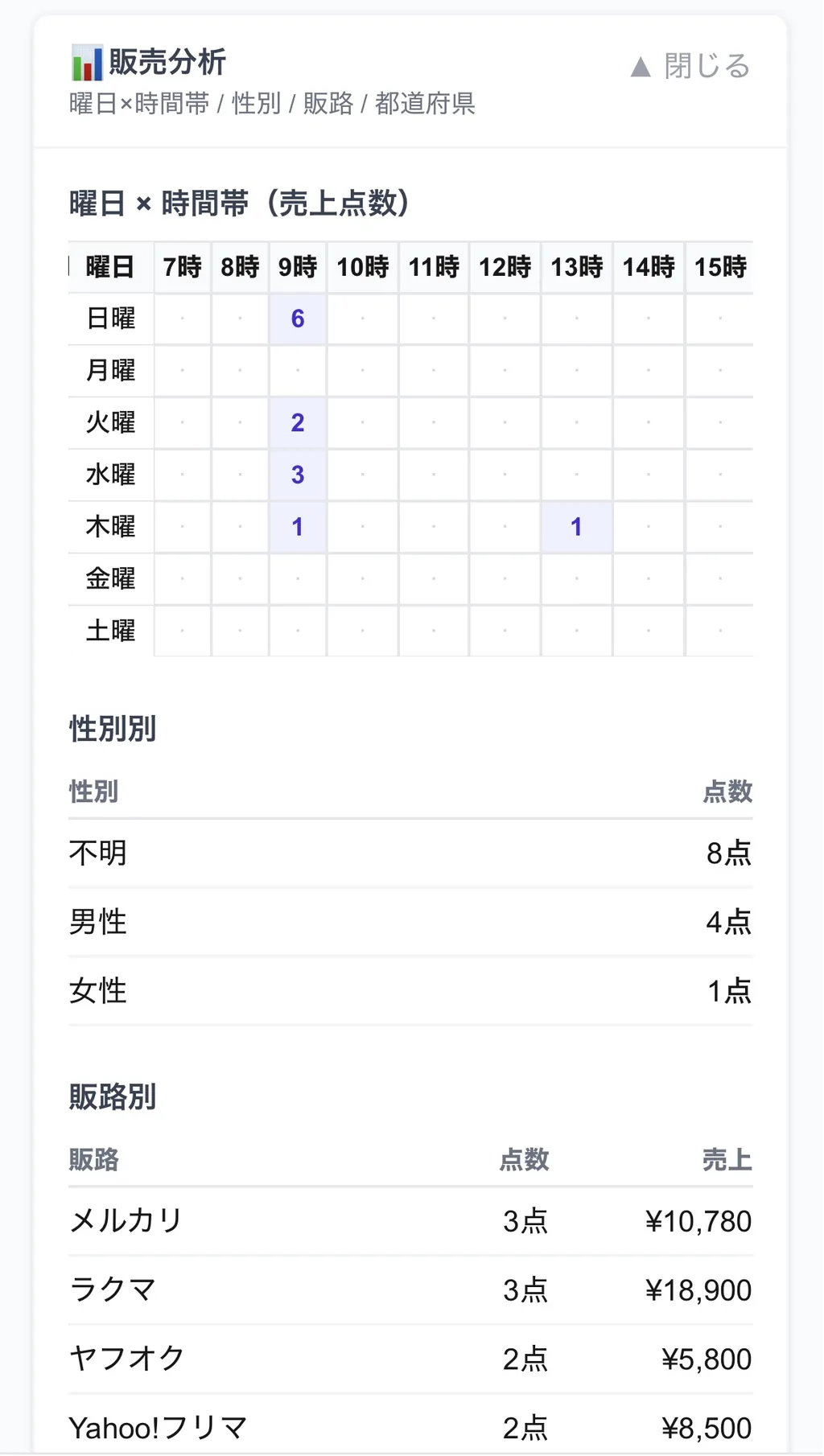
複数フリマプランでは、売上データを元に以下の分析を自動で行えます。
- 販路(アプリ)別
- 都道府県別
メルカリプランにも販売分析はありますが、複数フリマプランでは販路ごと・都道府県ごとまで見られます。
せっかくの販売データを使わずに放置するのは、かなりもったいないです。
「どの販路が効いているか」「どこに売れやすいか」を、ぜひマーケティングに役立ててください。

具体的にどうやって使ってる?
どのアプリでたくさん売れているかを見て、出品数の調整などを行ってます!
複数フリマプランの使い方
続いては、複数フリマプランの登録→売却→在庫一覧の手順をご説明します。
①商品を登録する
まずは、仕入れた商品をNEKONOTEに登録していきます。
商品登録の操作は、メルカリプランと同じです。
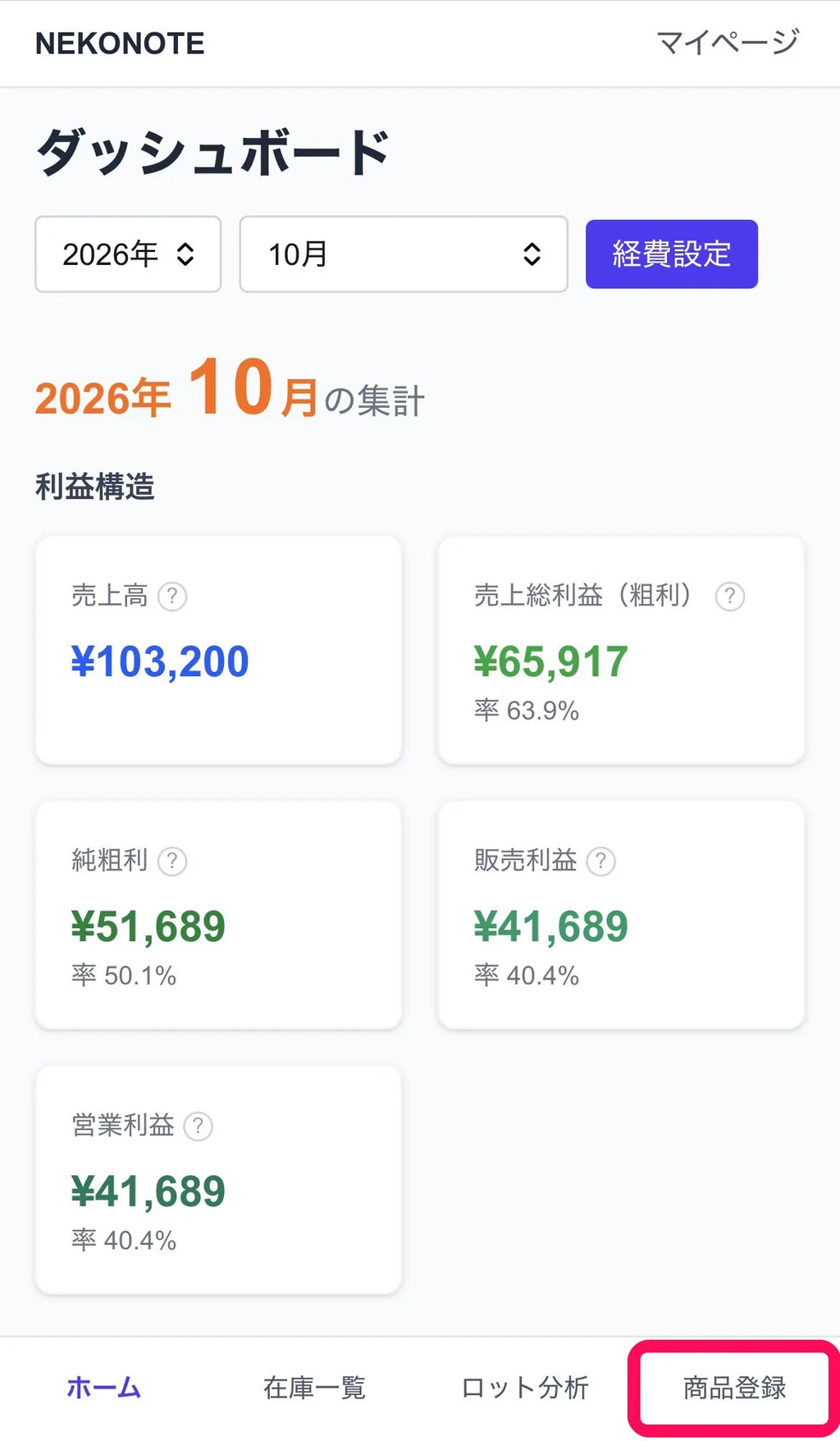
NEKONOTEにログインし、右下のメニューから「商品登録」を選びます。
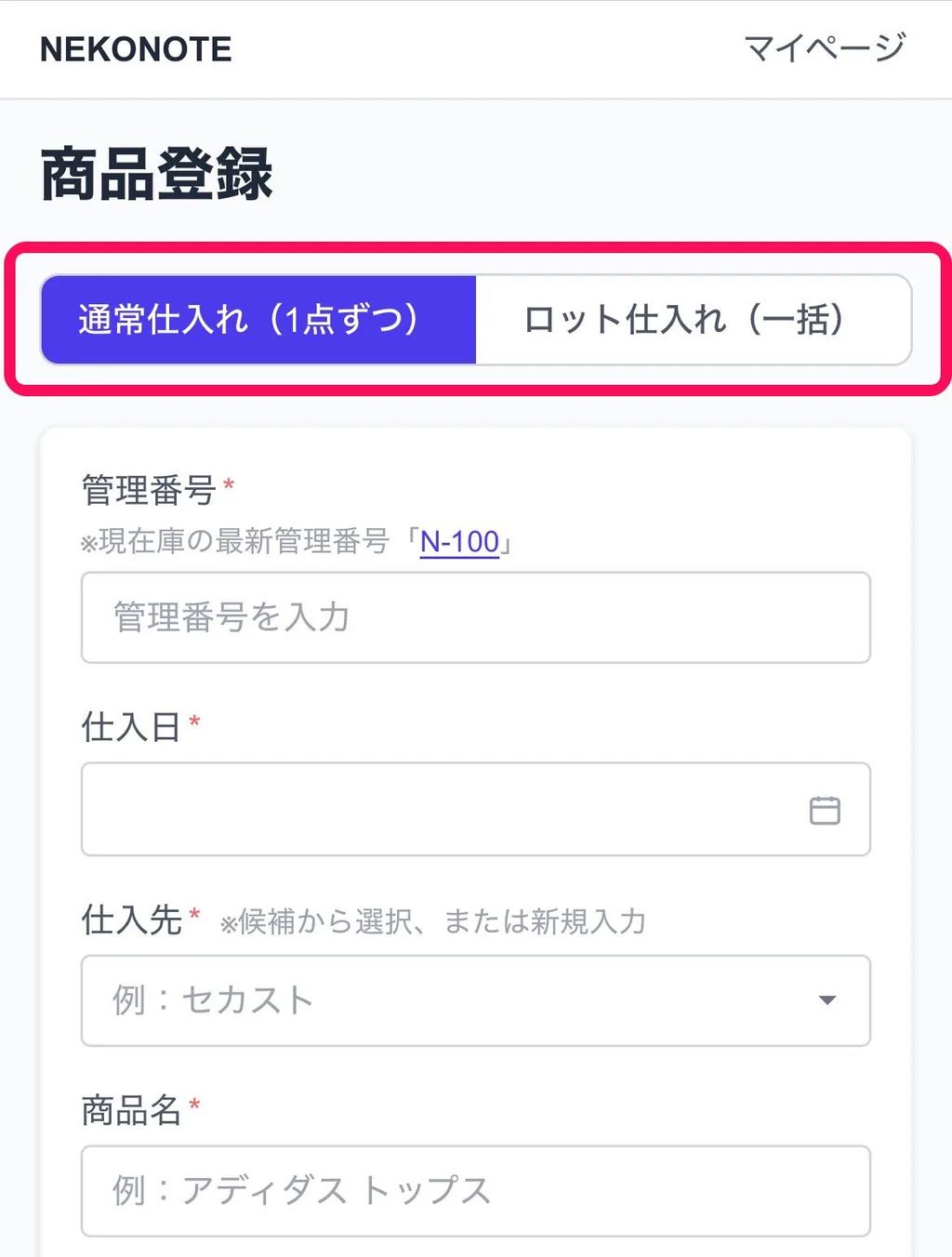
画面上部のトグルで、通常仕入れ(1点ずつ)かロット仕入れ(一括)を選びます。
1点ずつ登録するときは通常仕入れ、まとめ買いを一括で登録するときはロット仕入れです。
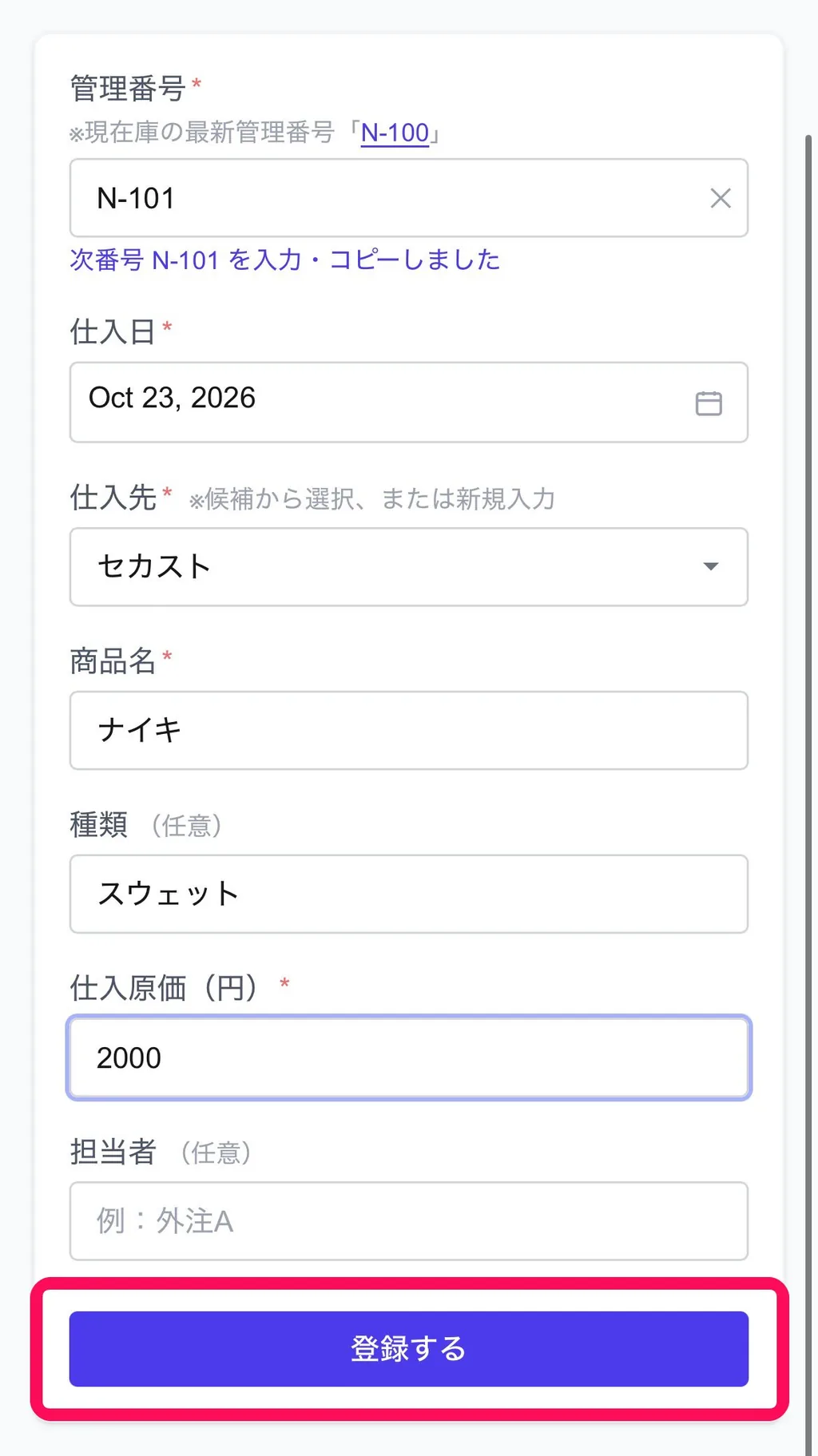
管理番号欄には「現在庫の最新管理番号」が表示され、タップすればその番号+1が自動入力されます。
最後に「登録する」を押すと登録完了です。
②売却を記録する
売れたら、NEKONOTE側でも売却を記録します。
複数フリマプランでは、ここで販路と発送方法を選びます。
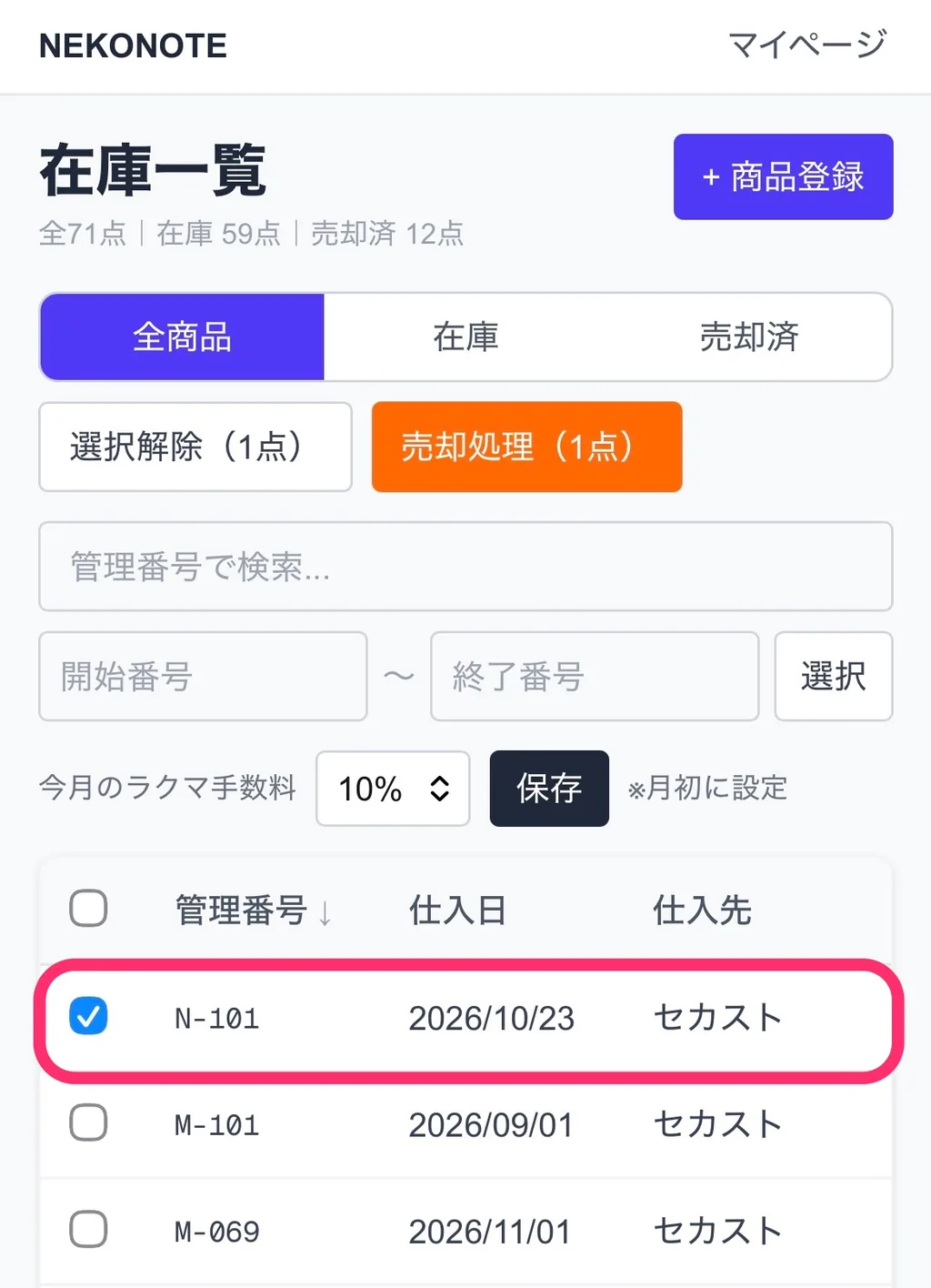
在庫一覧を開き、売れた行にチェックを入れます。
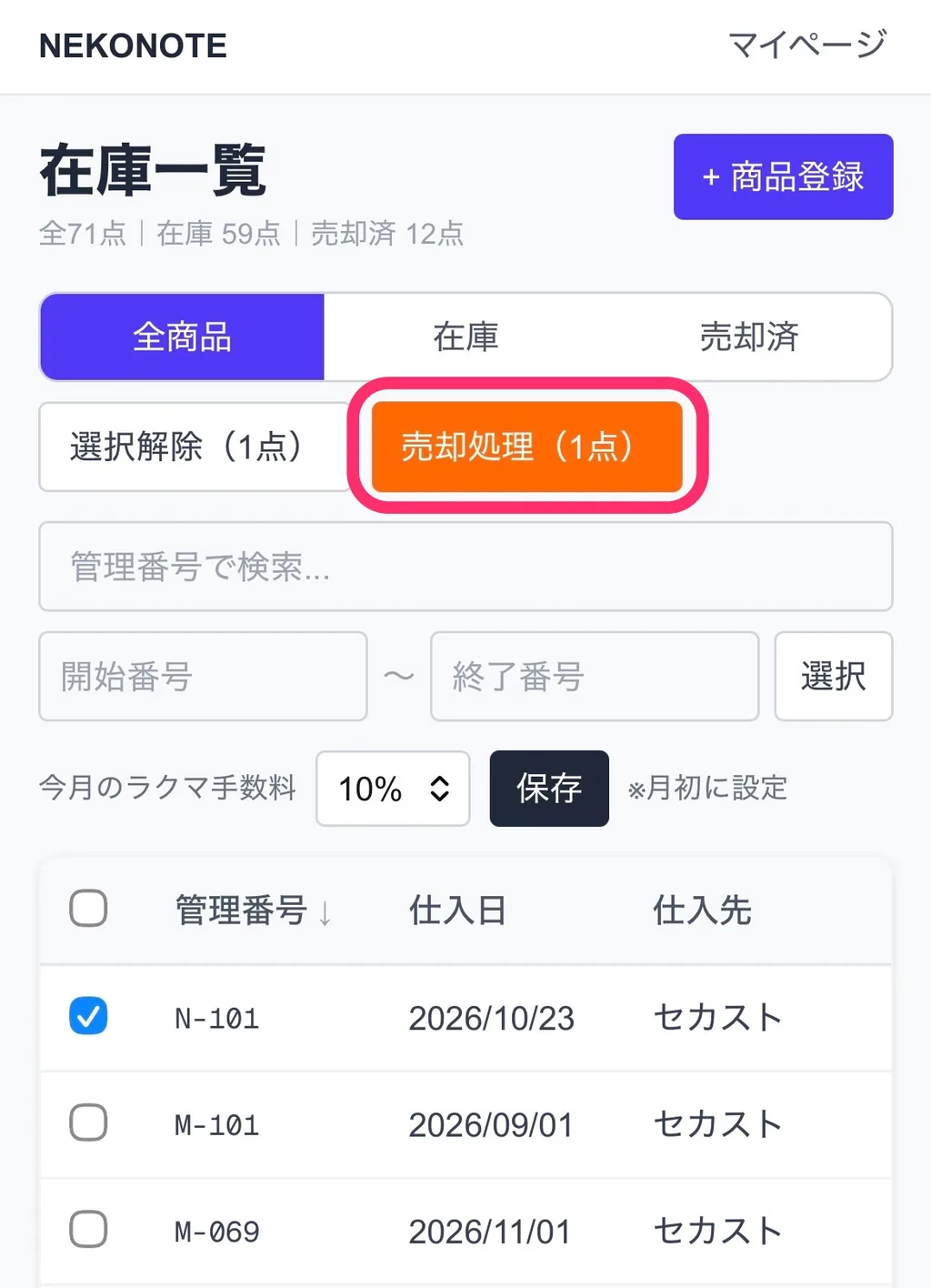
オレンジの「売却処理」を押します。
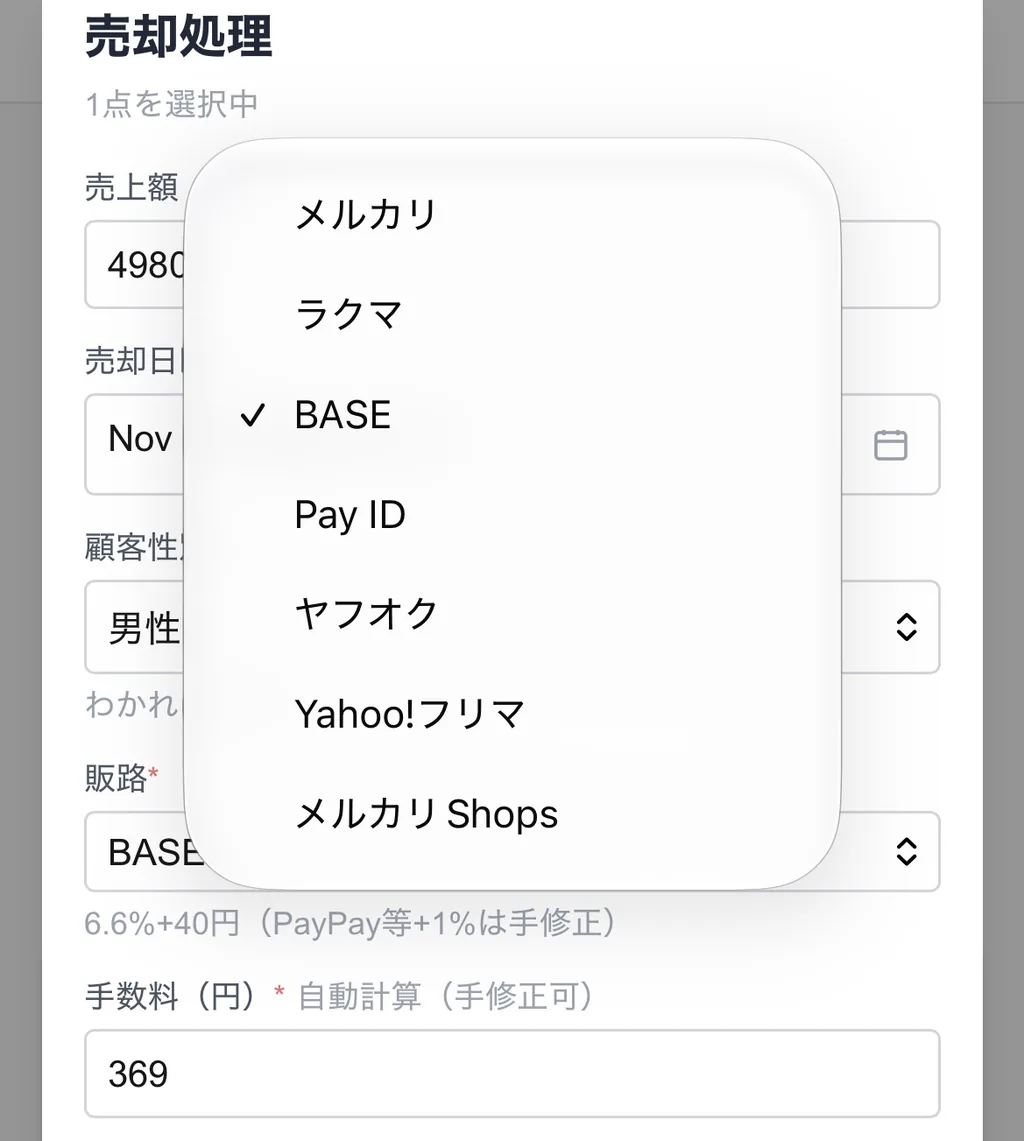
売上額や販路などを入力します。手数料は販路によって自動計算されます。
また、手数料は例外が発生した場合のために手修正が可能です。
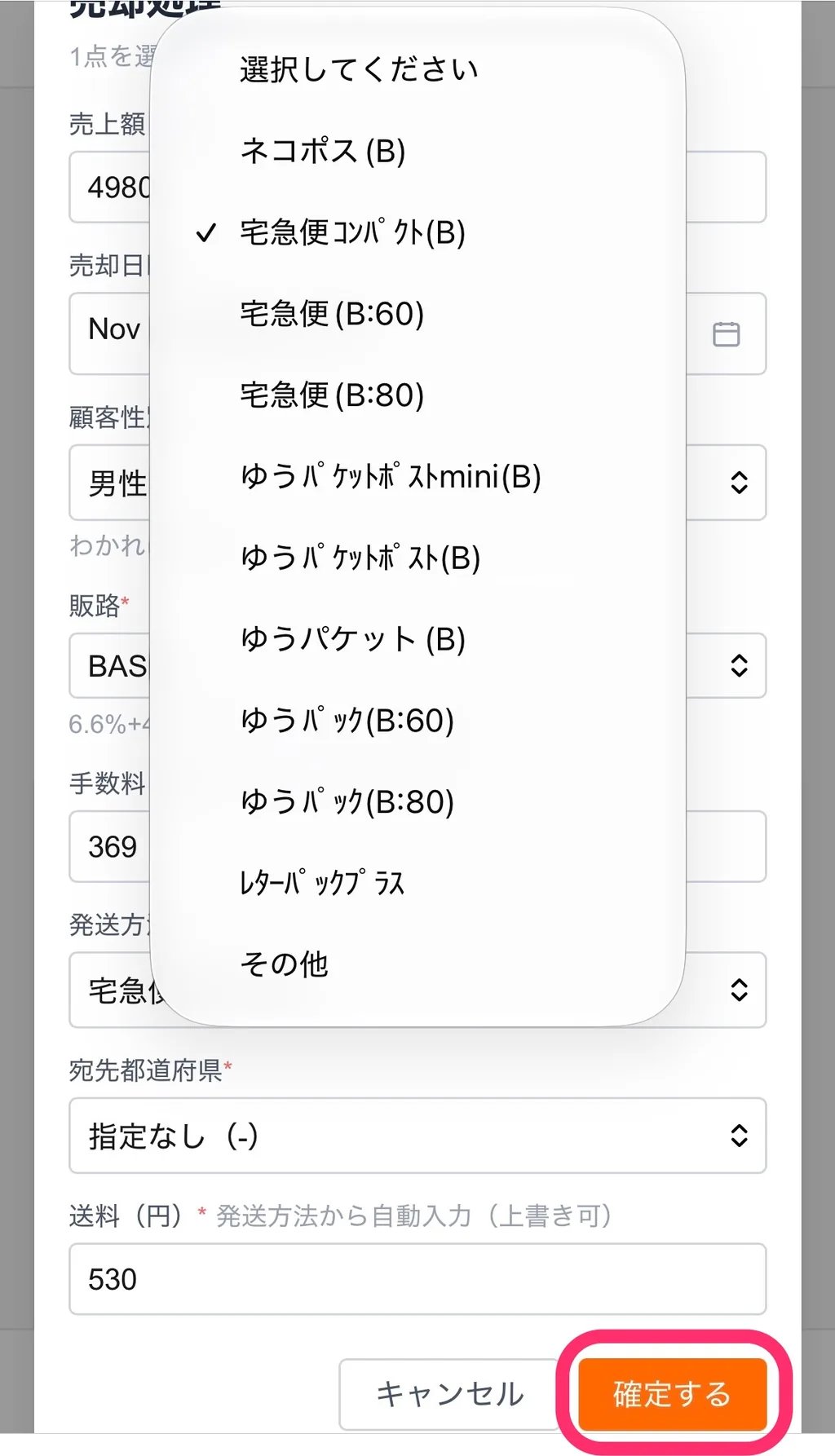
発送方法を選ぶと送料が自動計算されます。
内容を確認したら「確定する」を押します。
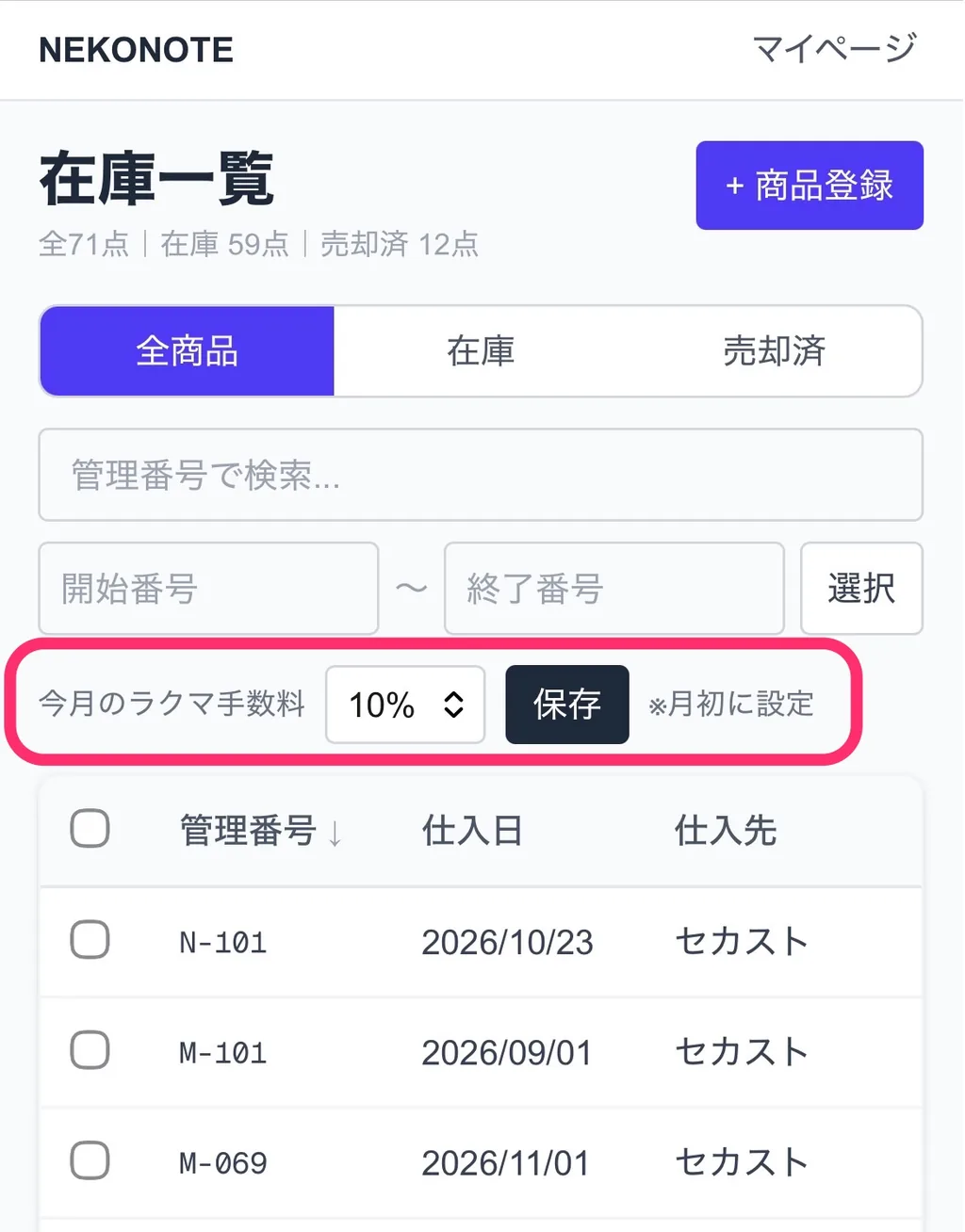
ラクマの手数料は、在庫一覧ページの「今月のラクマ手数料」から選びます。※月初に設定
③在庫一覧で確認する
売却後は、1件あたりの利益をざっと確認します。
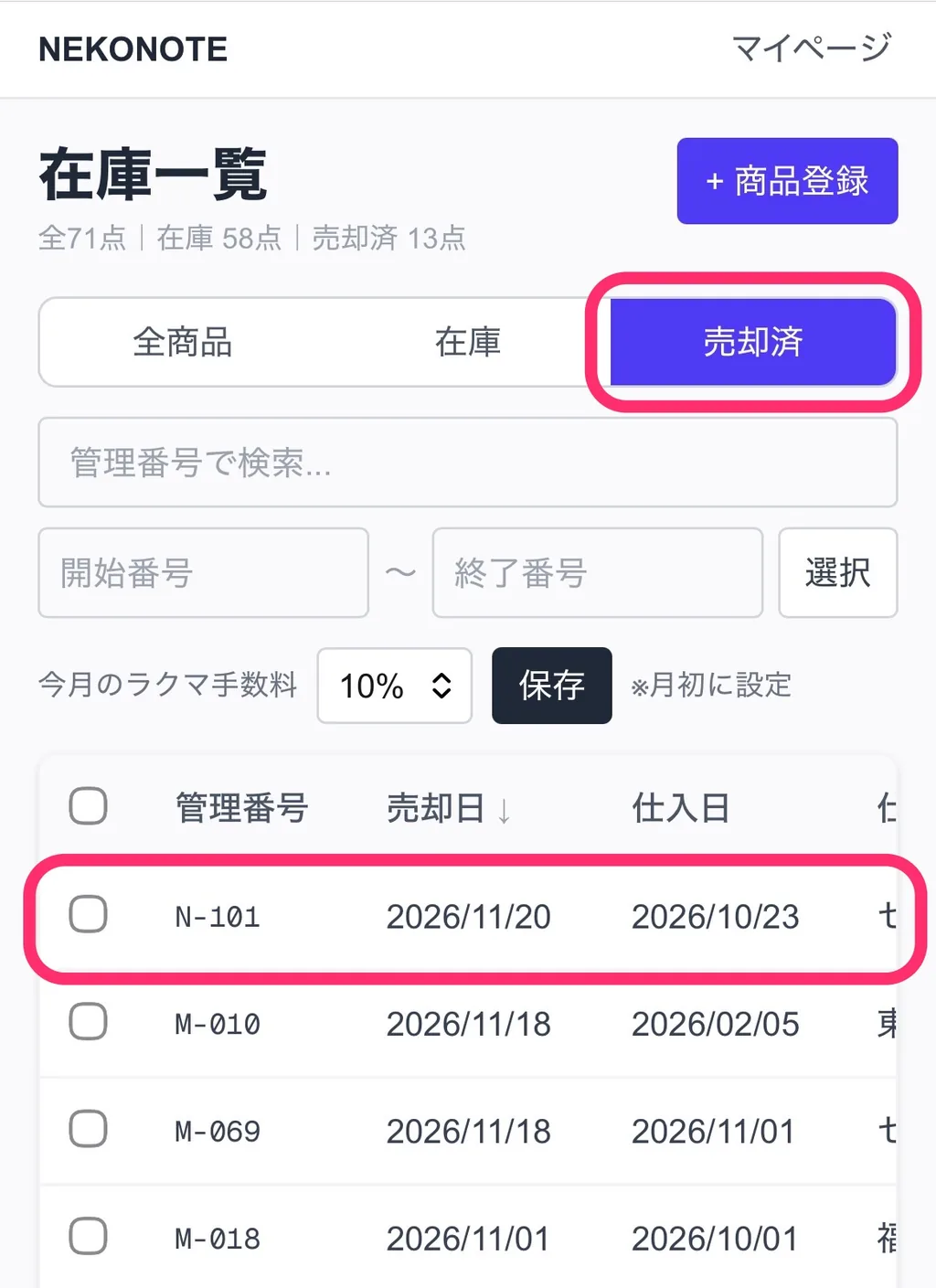
「売却済」タブを選択し、対象の商品が表示されるかを確認します。
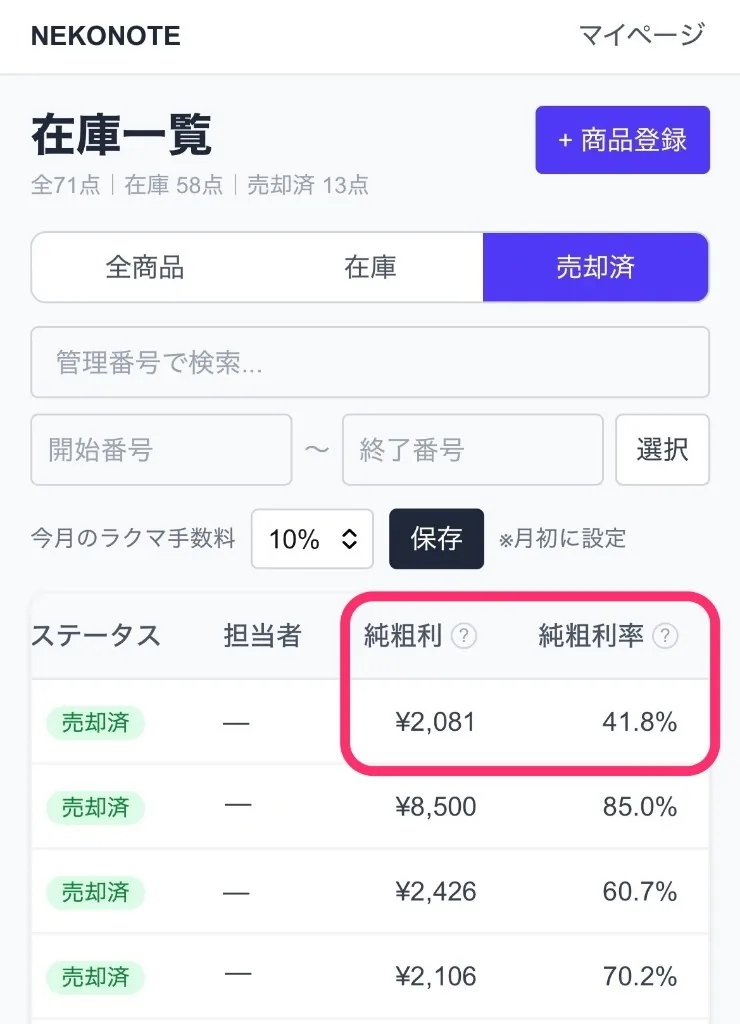
同じ行で、純粗利と純粗利率を確認します。
NEKONOTEでの純粗利は、「売上−手数料−送料−仕入原価」を指します。
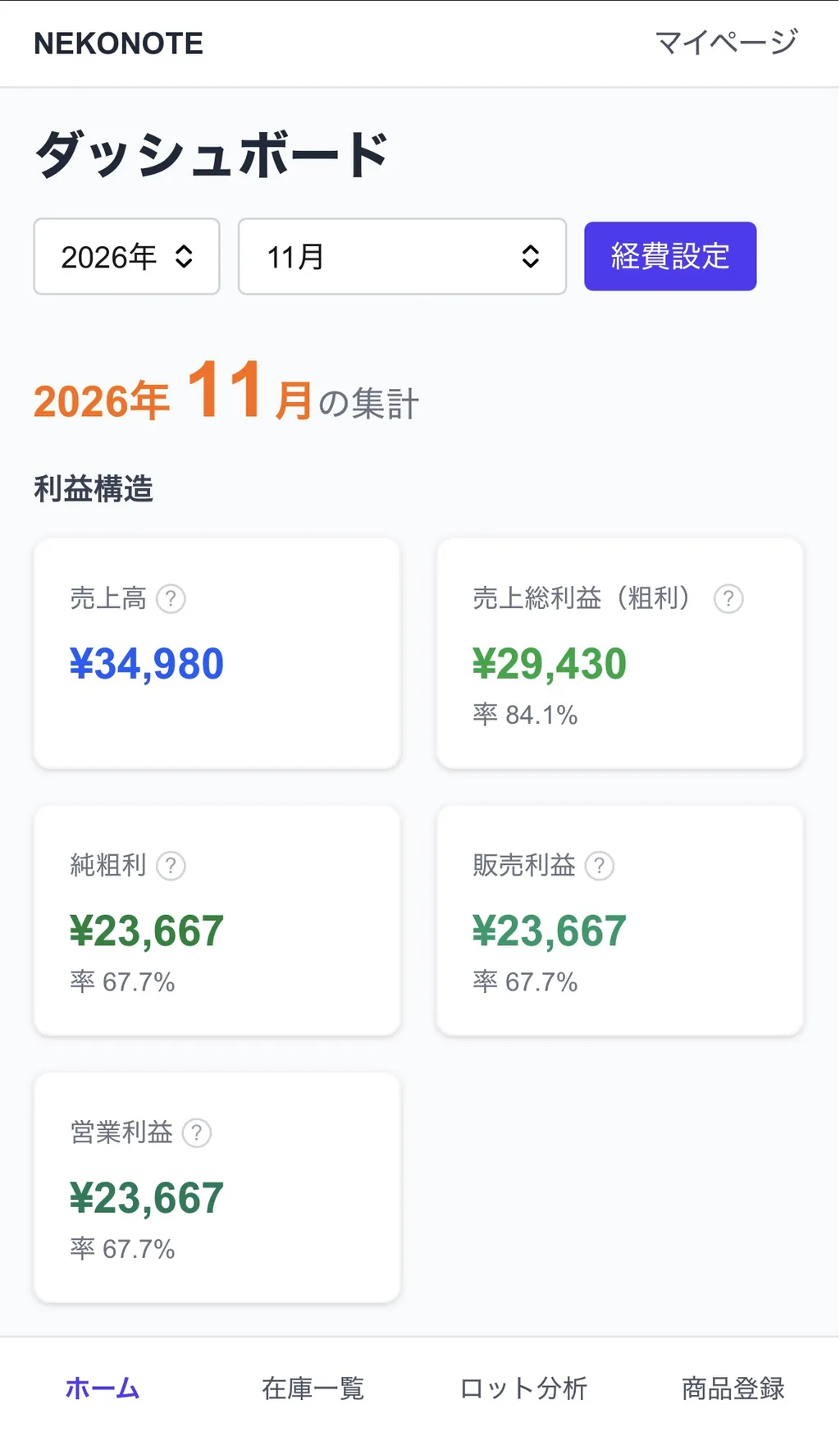
1件の確認が終わったら、ダッシュボードで売上高や営業利益など全体の数字も一目見ておくと安心です。
ダッシュボードの各指標の読み方については、以下の記事にて解説しています。
結局、複数フリマってどんな人におすすめなの?
次の章で解説しますね!
複数フリマプランがおすすめの人
続いて、メルカリプランと複数フリマプラン、どちらを選ぶべきかを簡単に説明します。
複数フリマプランが向く人
次のような方には、複数フリマプランが向いています。
- メルカリ以外(ラクマ/BASE・PAY ID/ヤフオクなど)でも売っている or 今後広げたい
- 販路ごとの数字を分析に使いたい
- 「せどり在庫管理ツール フル機能ver.」からデータ移行したい
また当ブログで販売している「せどり在庫管理ツール フル機能ver.」を既に使っている方は、CSVでNEKONOTEへ取り込めます。
移行手順は、次の記事を参照してください。
向かない人(メルカリプランで足りる人)
一方で、次のような方はメルカリプランで十分です。
- メルカリ一本で販売している
- 販路別・都道府県別などの分析までは必要ない
メルカリだけなら、月額も安いメルカリプランから始めるのが無駄がありません。
結局、メルカリ以外もやるかどうかだね!
そうです!販路が広がる段階で切り替えるイメージです!
お試し・登録の手順
試しに使ってみたいんだけど、購入後に使いこなせなかったらどうしよう…
お試しで14日間使えますよ!
安心して使うために、NEKONOTEには14日間のお試し期間があります。
以下、お試しまでの流れです(所要時間の目安:約3分)。
>> 14日お試しはこちら
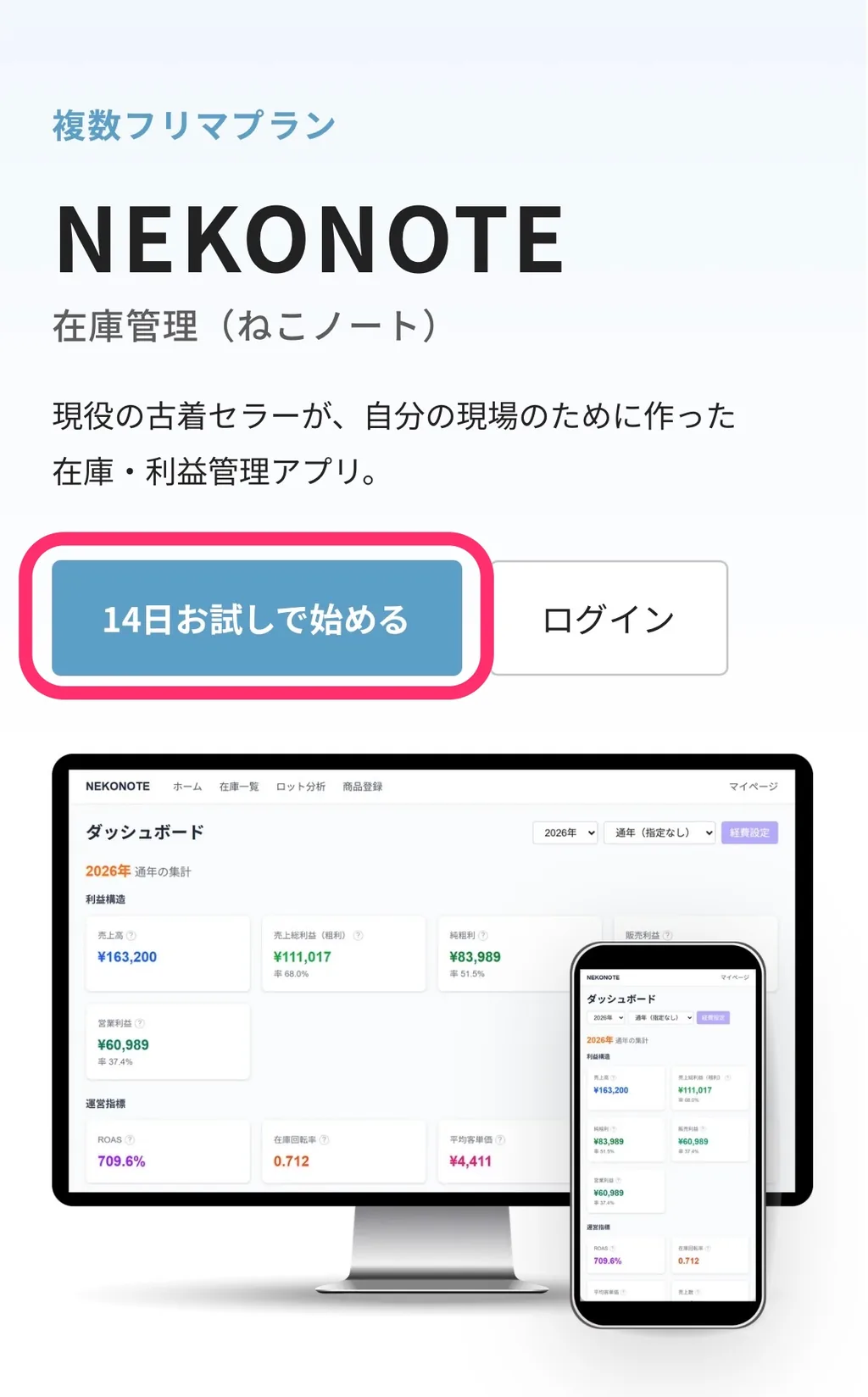
ページ内の「14日お試しで始める」をタップして、登録画面へ進みます。
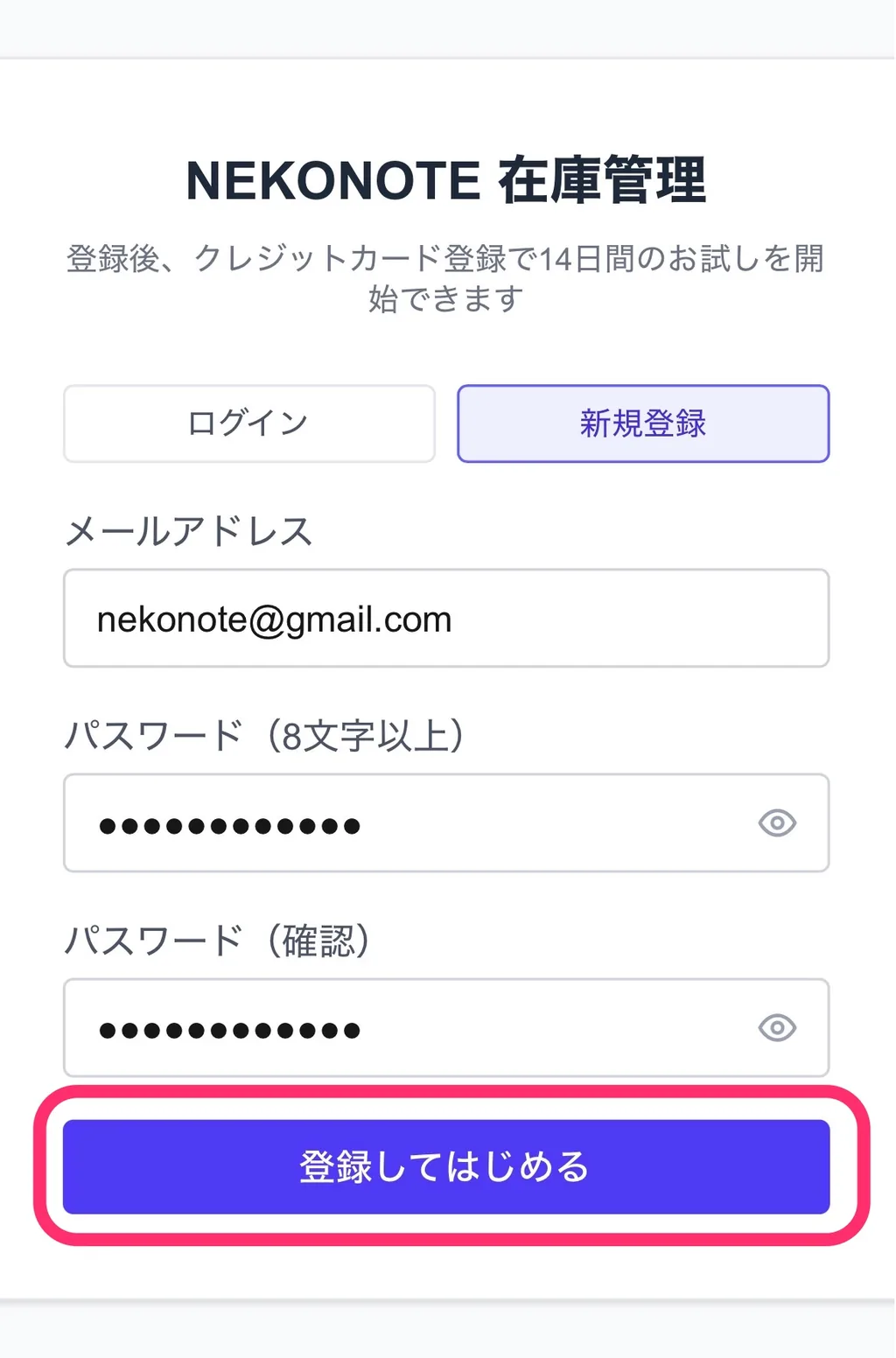
メールアドレスとパスワードを設定し、登録を完了します。
よくある質問
※随時更新します。
- お試し期間中に解約できますか?
はい、可能です。マイページからいつでも解約できます。お試し中に解約した場合、月額料金は発生しません。
- クレジットカードの登録は必要ですか?お試し後はどうなりますか?
お申し込み時にクレジットカードの登録が必要です。14日間のお試し終了後、自動的に月額¥1,480(税込)の課金が始まります。
- メルカリプランとの違いは何ですか?
基本機能は同じです。違いは、メルカリ以外のアプリに対応していることと、販売分析で販路別・都道府県別を見られる点です。詳細は記事上部の比較表も参照してください。
- せどり在庫管理ツール(フル機能Excel)との違いは?移行はできますか?
エクセルの使い心地を引き継ぎつつ、スマホ対応やキャッシュ・ロットなどの指標を拡張しています。移行手順はエクセルからのCSV取込を参照してください。
- ラクマの手数料%はどこで/いつ設定しますか?
在庫一覧テーブル直上の「今月のラクマ手数料」で設定します。月初に設定すれば次に変更するまで指定の料率で計算されます。未設定時は10%です。
- 使い方で困ったときは?
ご利用に関するご不明点は、support@nekonote-app.com までお問い合わせください。可能な範囲でサポートします。
さいごに
NEKONOTEの複数フリマプランを使えば、メルカリ以外の販路もまとめて在庫・利益管理できます。
- 複数フリマはメルカリ含め6アプリに対応
- メルカリプランに加え、販路別・都道府県別の分析が可能
- メルカリのみでの販売ならメルカリプランでOK
- 月額¥1,480・14日お試しから始められる
売れたらその場で販路を選んで記録し、数字を元に次の仕入れや売り方を決める。
それを実現するのが、NEKONOTEの複数フリマプランです。
よし、まずはお試しで始めてみよう!
まずは色々触ってみてください!
NEKONOTE複数フリマプランは、以下のボタンからご利用いただけます。
ぜひ、とことん現場目線にこだわった在庫管理アプリを体験してみてください!