
せどり在庫管理アプリへの移行|エクセルからNEKONOTEへCSV取込する手順

前職はIT企業、現在はShopifyで古着屋ECを運営しながら田舎でゆったり暮らしてます。
- 古着屋歴:6年
- インスタ(フォロワー):6,500
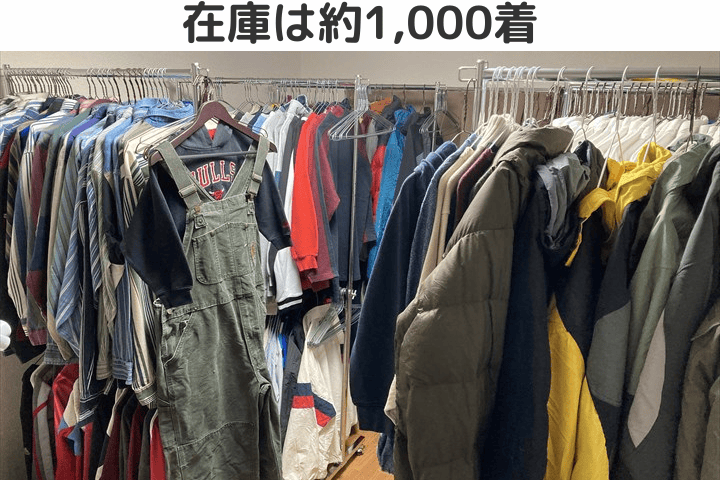
- 在庫:約1,000着
- 実務はパートナーに全外注
※2026年11月現在

- NEKONOTEにCSVで在庫を取り込みたい
- エクセルの「せどり在庫管理ツール」からデータ移行したい
- 具体的な移行手順を知りたい
この記事はこれらのお悩みを解決します!
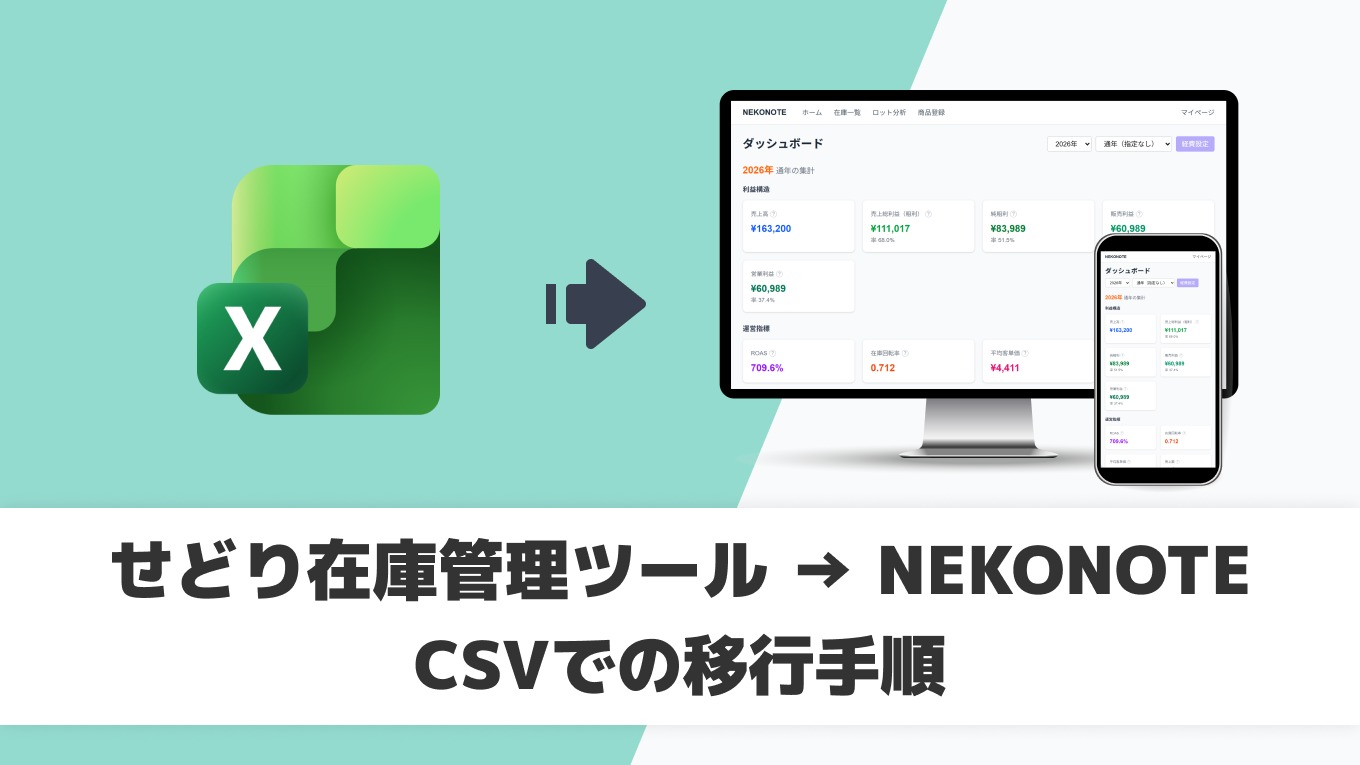
結論から言うと、当ブログで配布しているエクセルの『せどり在庫管理ツール』からNEKONOTEへ、ゼロから打ち直さずにデータ移行できます。
本記事では『せどり在庫管理ツール』 → NEKONOTEへのCSV移行手順を、画面の流れに沿って解説します。
操作はパソコン前提です(スマホではCSV取込非対応)。
なお、エクセル本体については以下の記事を参照してください。

NEKONOTEの機能全体の一覧は以下を参照してください。
移行前に知っておくこと
まず始めに、CSV取込でつまずきやすいポイントを先に押さえておきましょう。
エクセル(.xlsx)はそのまま取り込めない
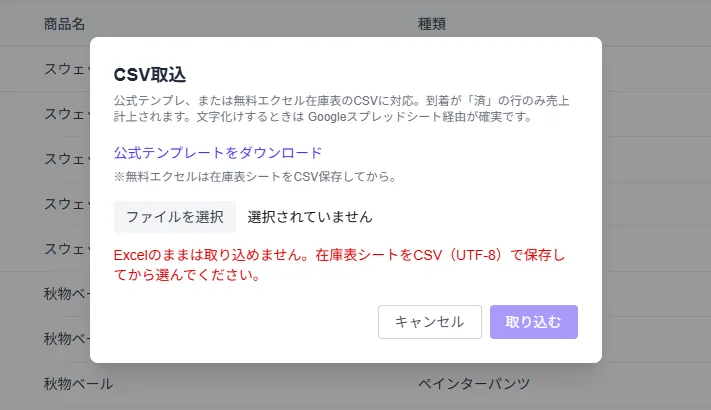
NEKONOTEのCSV取込が受け付けるのは、拡張子.csvのファイルだけです。
つまり .xlsx や .xls など、エクセルファイルをそのまま取り込むことはできません。
画面上でも、次のような案内が出ます。
後ほど、スプレッドシート経由でCSVにする手順を詳しく説明します。
在庫表シート部分だけを対象にする
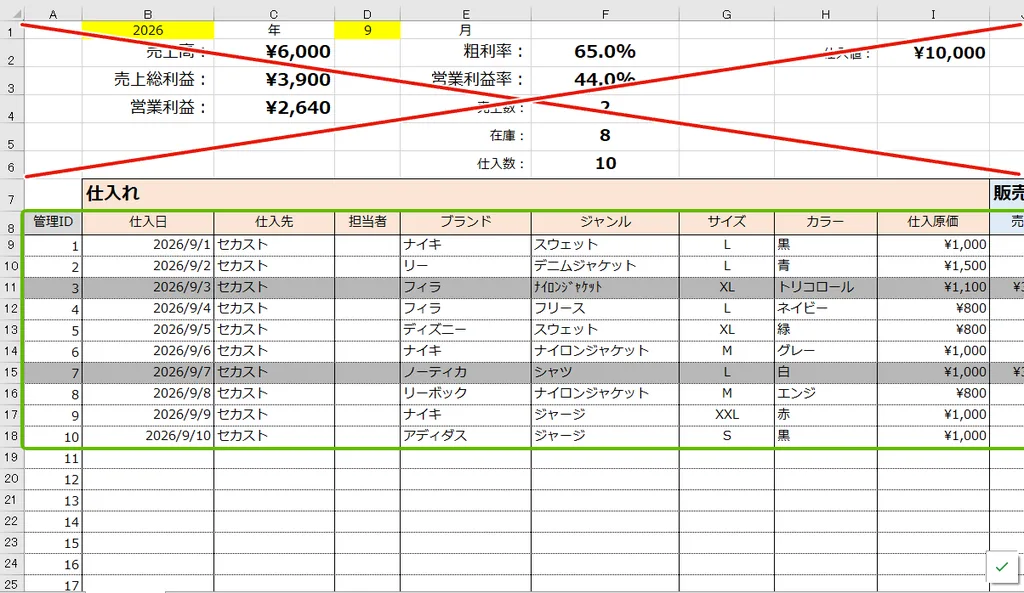

ダッシュボード部分もまとめてCSVにするの?
いいえ!在庫表シート部分のみをCSV化します!
せどり在庫管理ツール(エクセル)は、上部分にダッシュボード用の集計行があります。
今回CSVにする対象は、在庫表シートのデータ部分だけです。
ダッシュボード部分を混ぜると、取込時に意図しない行が入ったり、項目がずれたりします。
余分な列はそのまま無視される
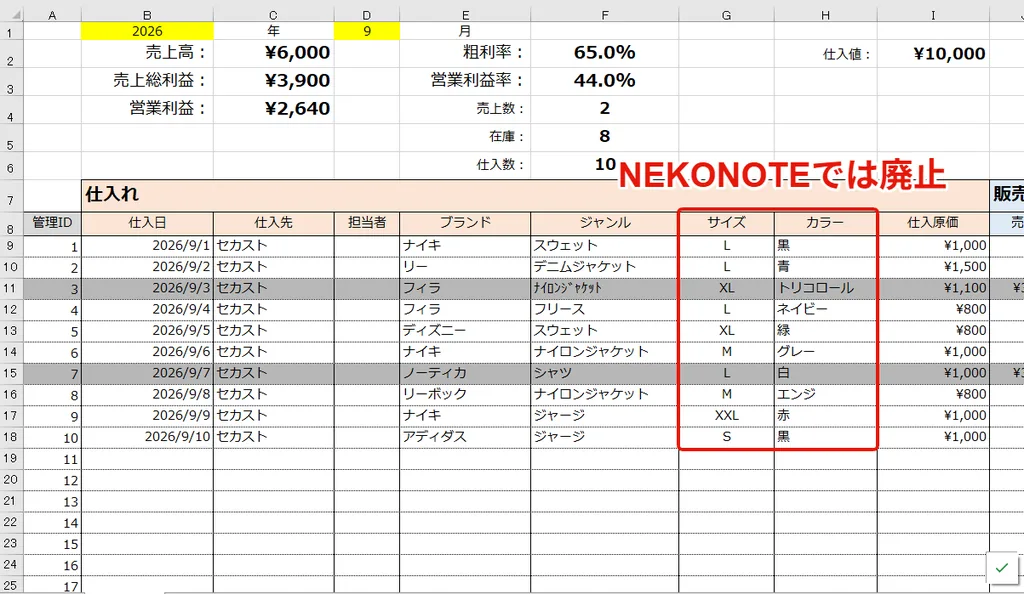
せどり在庫管理ツール(エクセル)にはあり、NEKONOTEには存在しない列名がいくつかあります(サイズ・カラーなど)。
CSV取込時には余分な列はそのまま無視されるため、特に意識せずに取込を実行して大丈夫です。
逆に、必須項目(管理番号・仕入日・仕入先・商品名・仕入原価など)が欠けている場合は、うまく反映されないことがあります。
エクセルをCSVに変換する手順
では実際に、せどり在庫管理ツール(エクセル)をNEKONOTE取込用のCSVに変換していきましょう。
Googleスプレッドシート経由が確実なので、本記事ではスプシ経由で進めます。
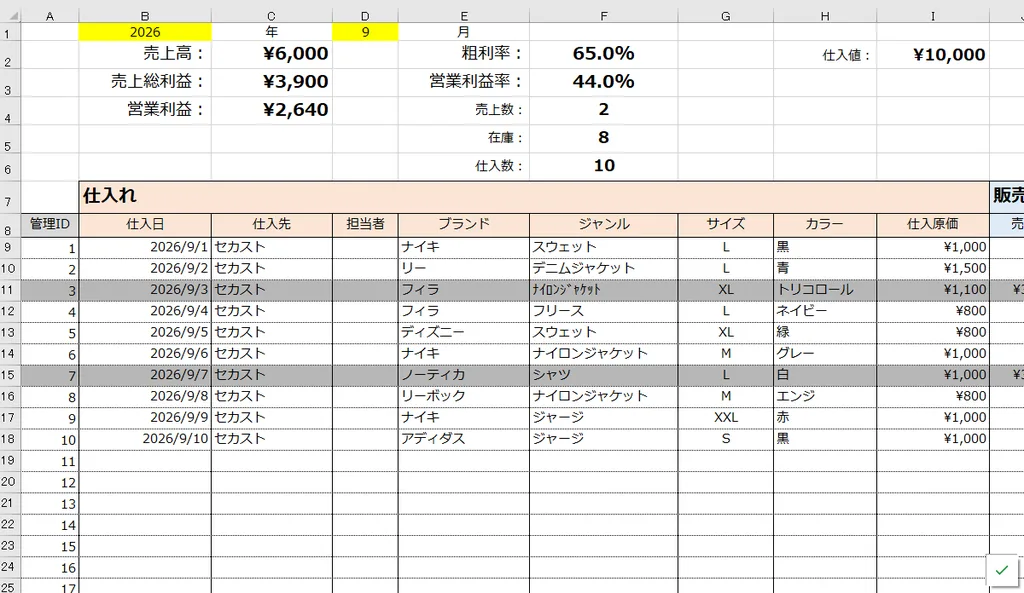
パソコンで『せどり在庫管理ツール』を開きます(メルカリver./フル機能ver.どちらでも可)。
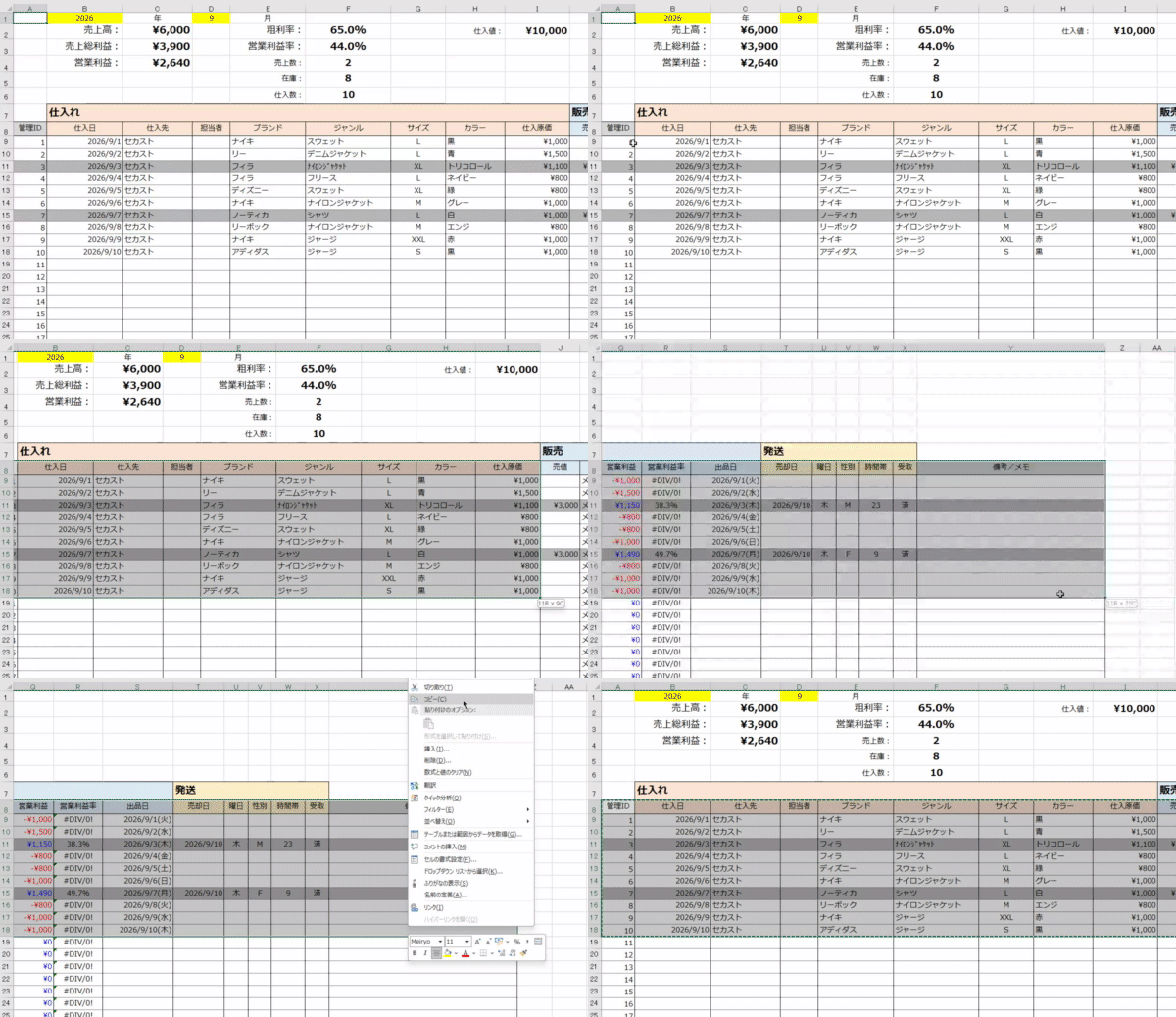
項目名を含め、移行する在庫情報を全てコピーします。ダッシュボード部分はコピー範囲に含めません。
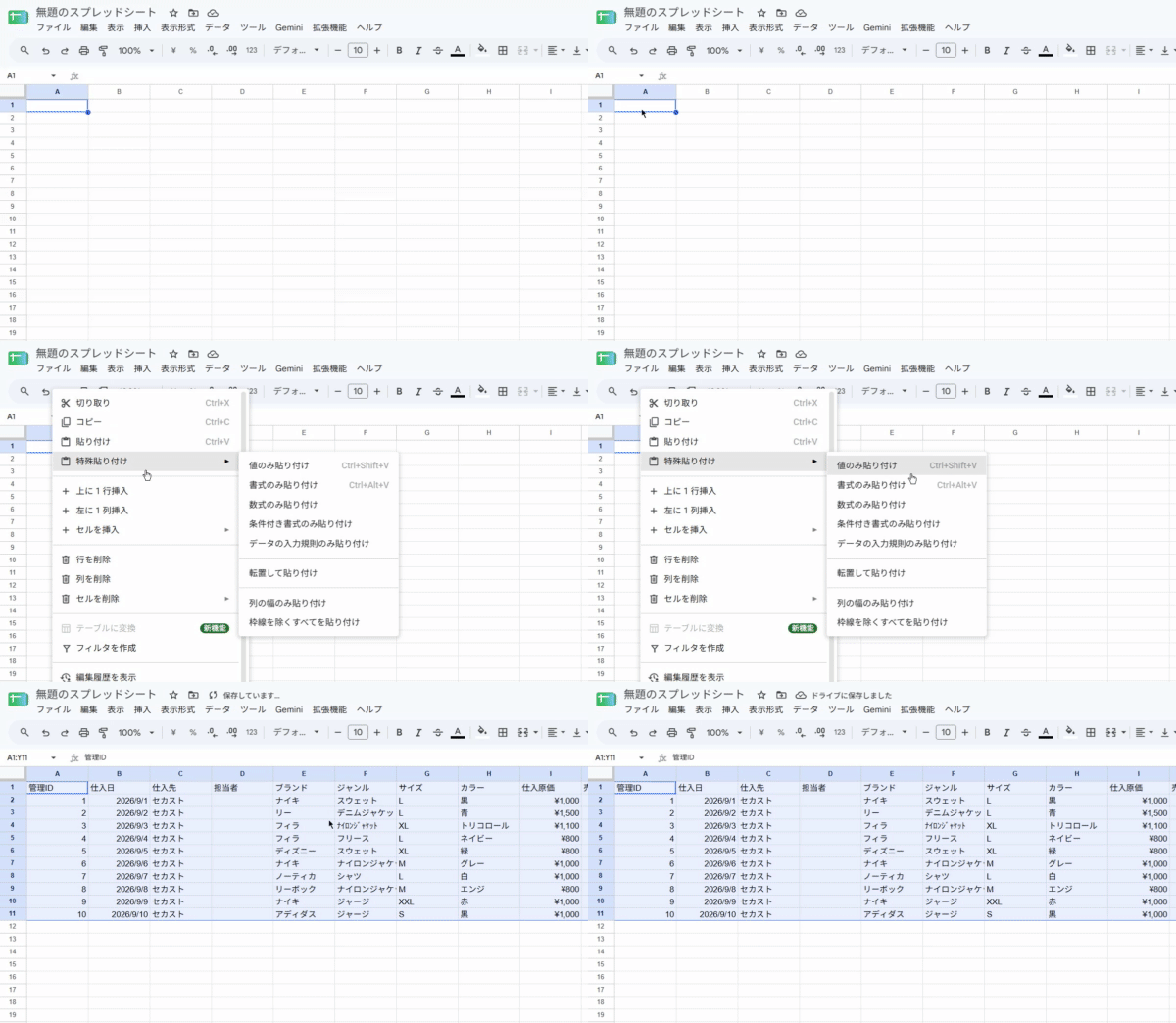
新規でGoogleスプレッドシートを開き、A1セルを右クリック→「特殊貼り付け」→「値のみ貼り付け」。
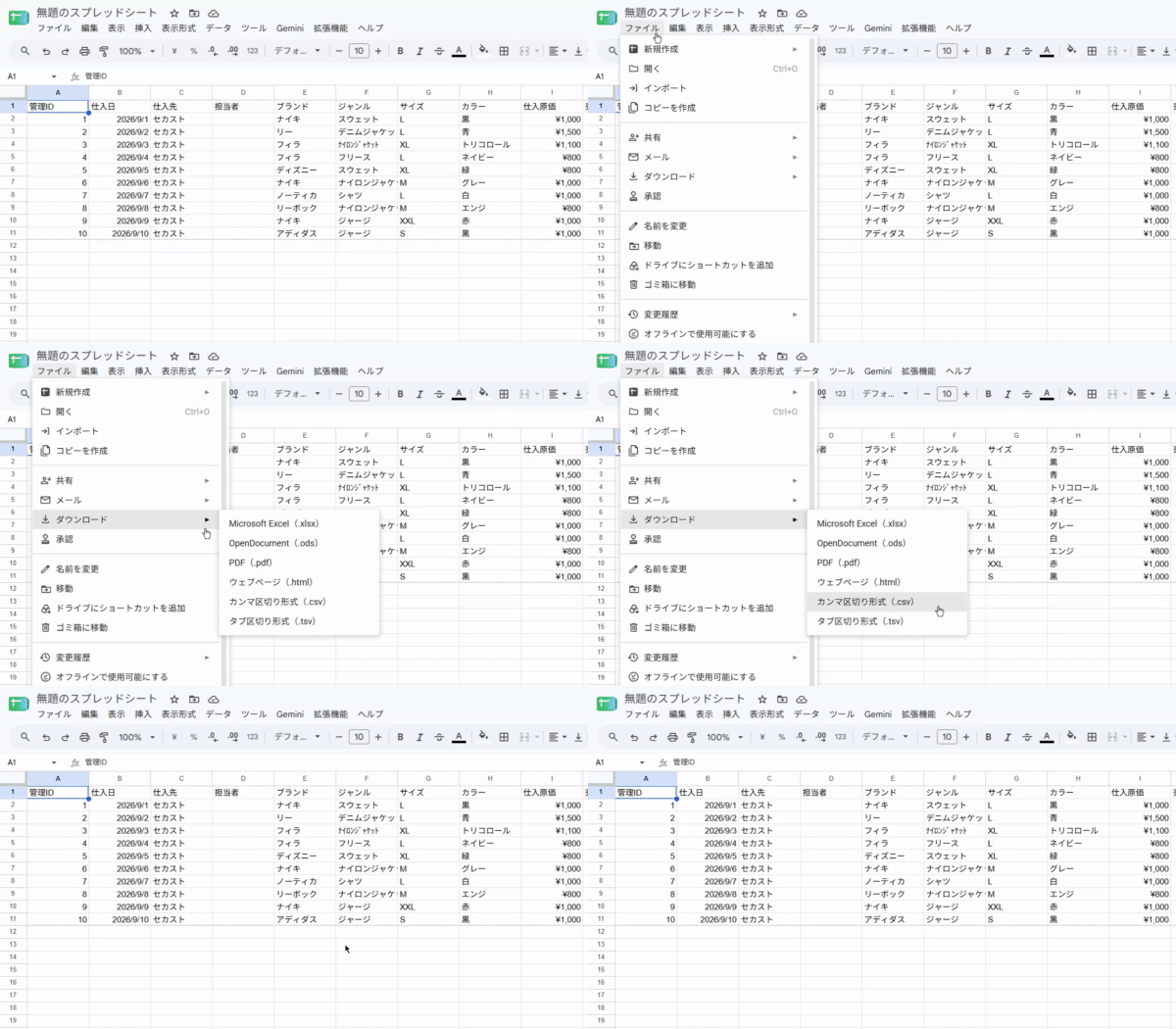
「ファイル」→「ダウンロード」→「カンマ区切り形式(.csv)」を選びます。
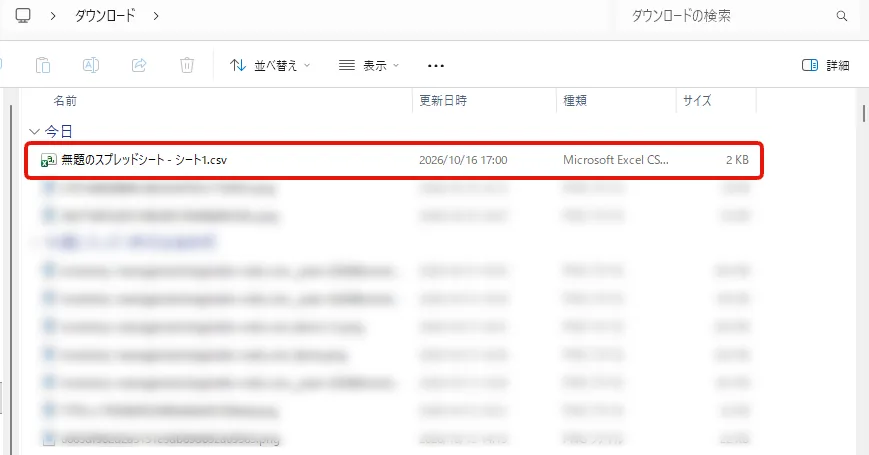
ダウンロードフォルダなどに.csvができていればOK。このファイルを、次の章でNEKONOTEに取り込みます。

スプシ、ちょっと面倒くさい…
最初の一度だけなので頑張って!
NEKONOTEでCSV取込する
CSVができたら、続いてNEKONOTE側へ取り込みます。
スマホはCSV取込に対応していないため、操作は必ずパソコンで行ってください。
まだNEKONOTEアカウントがない方は、先に14日お試しから始めてください。
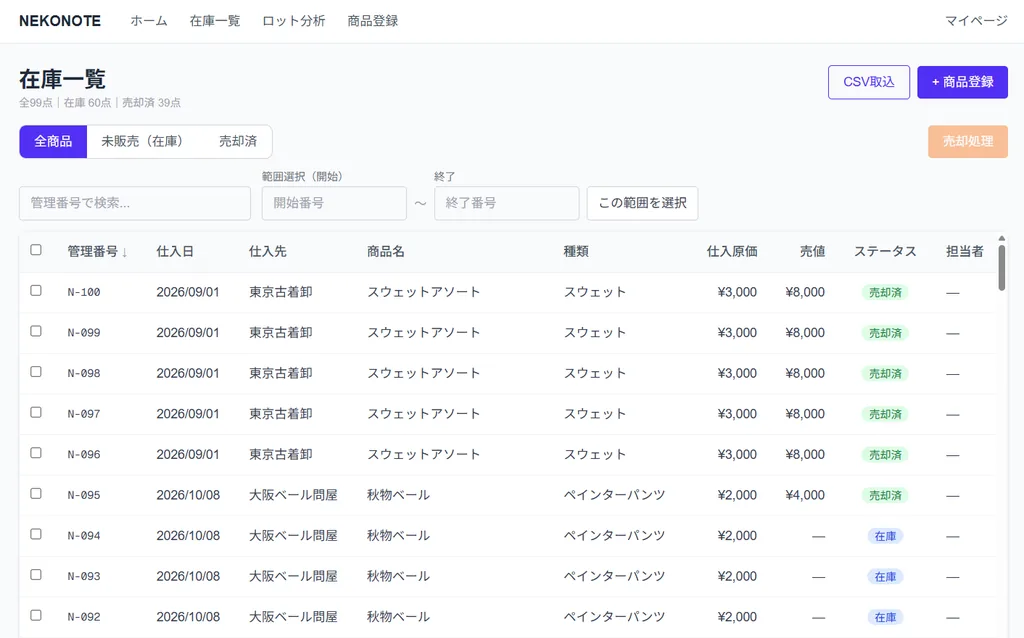
NEKONOTEにログインし、「在庫一覧」を開きます。
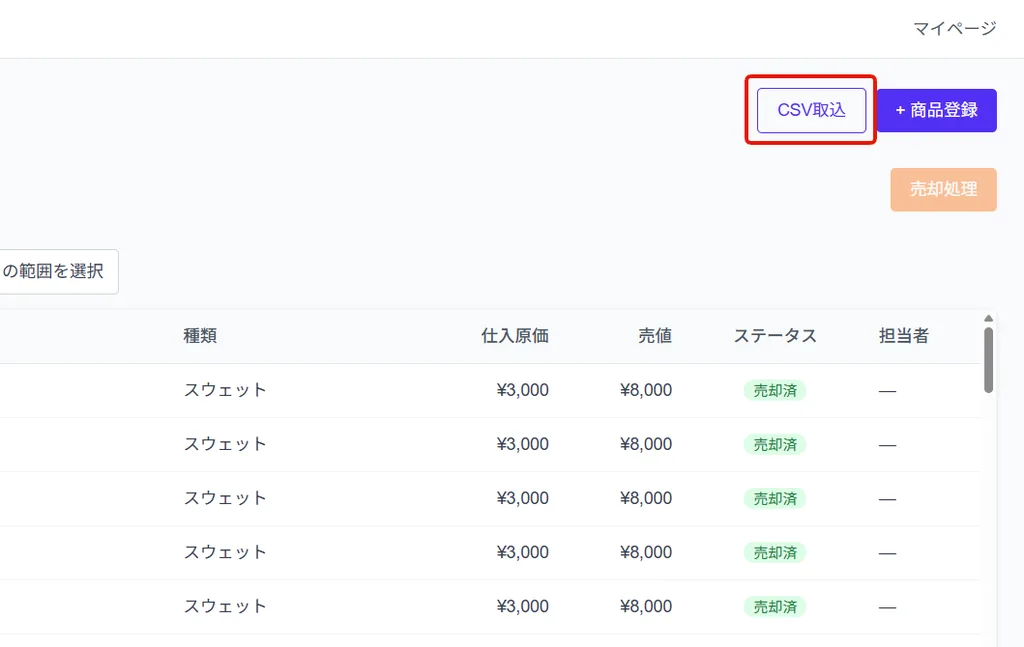
「CSV取込」を選び、取込用の画面(モーダル)を開きます。
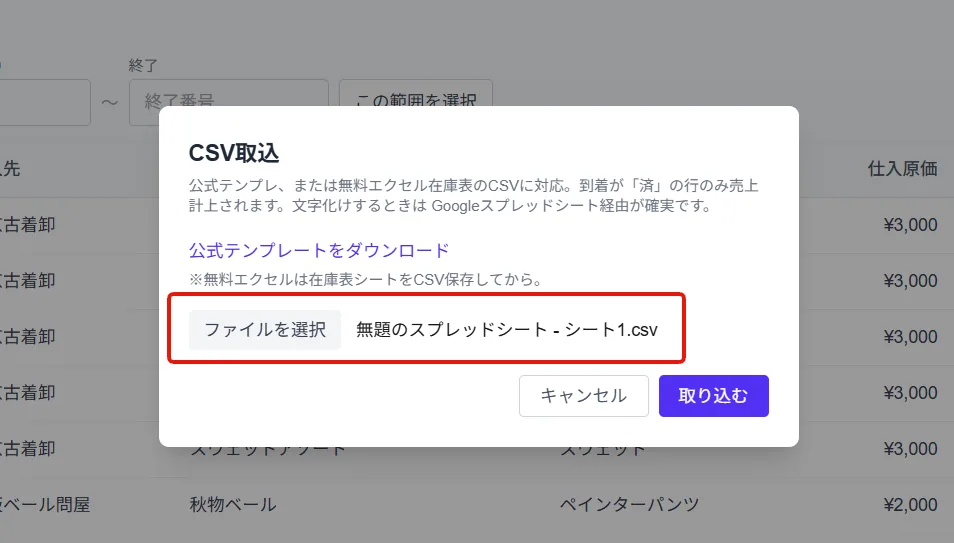
前の章で保存した.csvを選びます。.xlsxを選ばないよう注意してください。
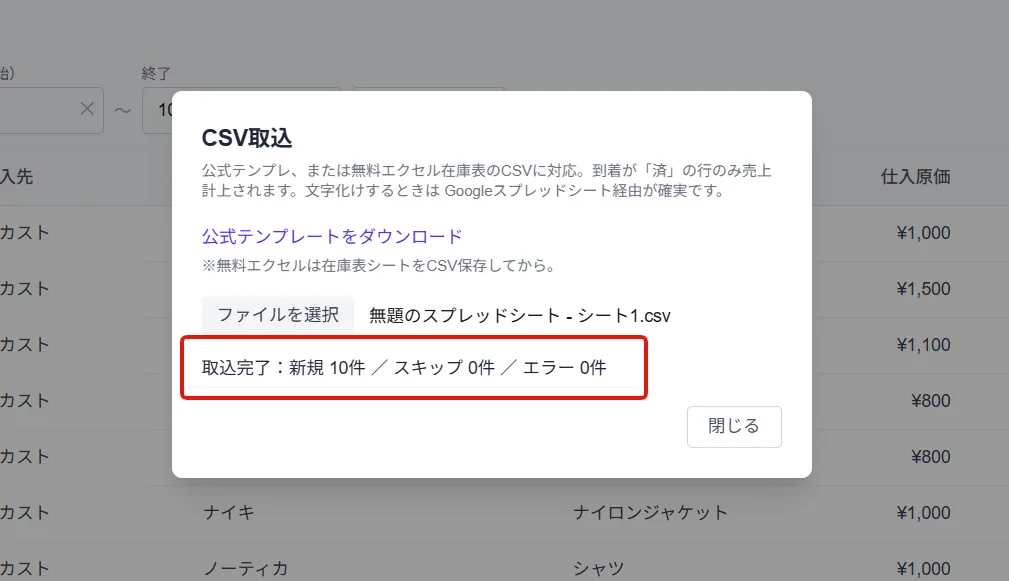
取込を実行し、件数や在庫一覧に行が増えたかを確認します。重複した管理番号はスキップされます。
取込後にダッシュボードを確認
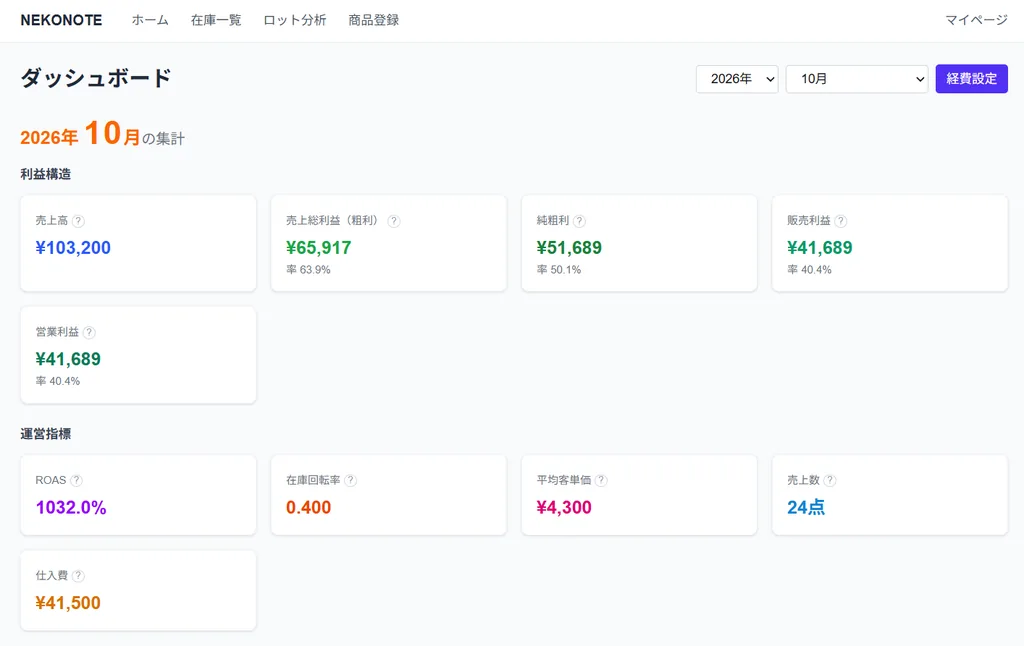
データの取込が終わったらダッシュボードを開き、売上高や売上数などの数字に相違がないかを確認してみてください。
例えばエクセル上で9月に販売した商品は、NEKONOTE側でも9月の売上として反映されます。
また「通年」を選べば1年を通した数字が見られますので、そちらも参考にしてみてください。
CSV取込が上手くいかないとき
最後に、NEKONOTEのCSV取込でよくあるつまずきを解説します。
エクセルのまま選んでしまった
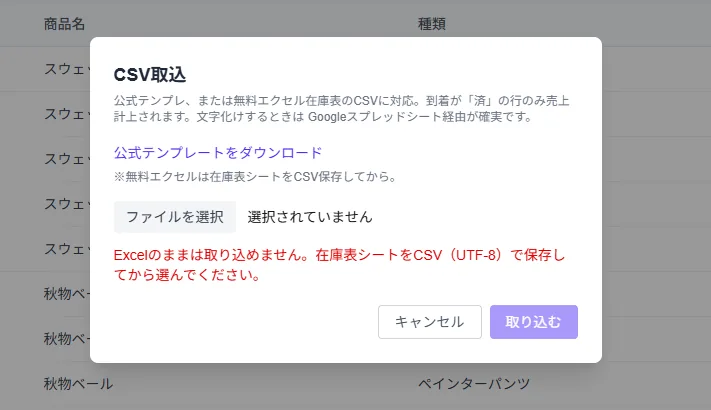
拡張子が .xlsx のままではNEKONOTEに取り込めません。
前の章どおり、スプレッドシート経由で .csv にしてから選び直してください。
CSVファイルが文字化けする
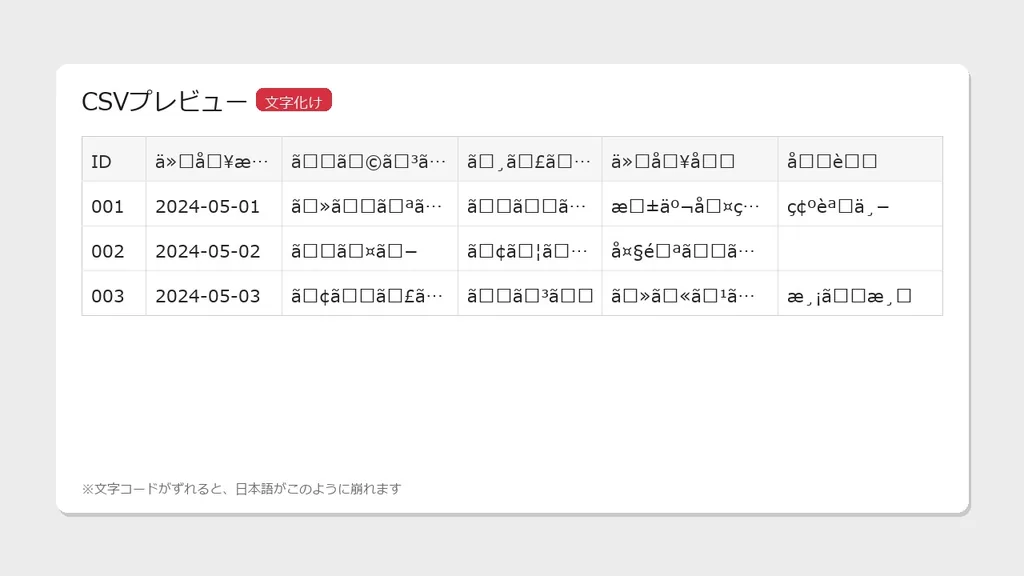
せどり在庫管理ツール(エクセル)をそのままcsv化すると、文字化けすることがあります。
Googleスプレッドシート経由でCSV化するのがいちばん確実です。
管理番号が重複している
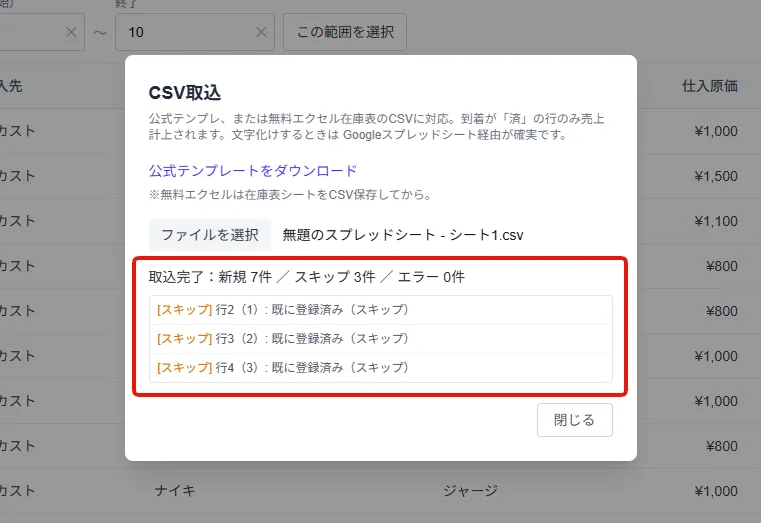
同じ管理番号がNEKONOTE側にすでにある行は、スキップして続行されます。
管理番号は必ず一意的(二つと同じものがない)な番号にしてください。
1行目の項目名が違う
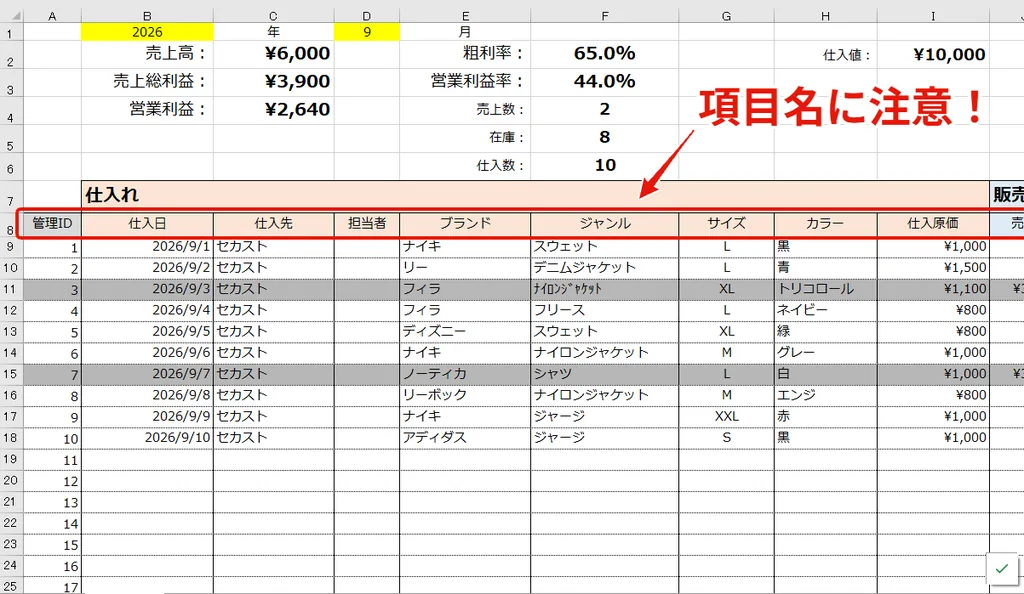
CSV取込では、せどり在庫管理ツール側の名称(管理ID・ブランド・受取など)のままで大丈夫です。
NEKONOTE側の名称に、無理に合わせる必要はありません。
うまく取り込めないときは、1行目が下表のとおりか/必須の列が欠けていないかを確認し、必要なら表記を直してからCSVを作り直してください。
| 項目名(1行目) | 必須/任意/対象外 |
|---|---|
| 管理ID | 必須 |
| 仕入日 | 必須 |
| 仕入先 | 必須 |
| 担当者 | 任意 |
| ブランド | 必須 |
| ジャンル | 任意 |
| サイズ | 対象外(無視) |
| カラー | 対象外(無視) |
| 仕入原価 | 必須 |
| 売値 | 売上計上時は必須 |
| アプリ | 任意 |
| 手数料 | 任意 |
| 発送方法 | 任意 |
| 送料 | 任意 |
| 粗利 | 対象外(無視) |
| 粗利率 | 対象外(無視) |
| 営業利益 | 対象外(無視) |
| 営業利益率 | 対象外(無視) |
| 出品日 | 対象外(無視) |
| 売却日 | 任意 |
| 曜日 | 対象外(無視) |
| 性別 | 任意 |
| 時間帯 | 対象外(無視) |
| 受取 | 売上計上時は必須 |
| 備考/メモ | 任意 |
まとめ
せどり在庫管理ツール → NEKONOTE へのデータ移行の流れを、もう一度まとめます。
- 在庫は「A列:管理ID」~「Y列:備考/メモ」を項目名ごとコピー(ダッシュボードは含めない)
- スプシのA1へ「値のみ貼り付け」→「カンマ区切り形式(.csv)」でダウンロード
- NEKONOTEのCSV取込はパソコンで。xlsxのままは不可
- エラー時は項目名が異なっていないか確認する
在庫表をCSVにして取り込むだけで、せどり在庫管理ツール内のデータをNEKONOTEへ移行できます。
よし、ツールの在庫をNEKONOTEへ移してみよう!
14日お試しもあるので、まずCSV取込まで試してみてください!
NEKONOTE在庫管理(ねこノート)は、以下のボタンからご利用いただけます。
ぜひ、とことん現場目線にこだわった在庫管理アプリを体験してみてください!