
メルカリ在庫管理アプリの使い方|NEKONOTEで登録・売却・一覧

前職はIT企業、現在はShopifyで古着屋ECを運営しながら田舎でゆったり暮らしてます。
- 古着屋歴:6年
- インスタ(フォロワー):6,500
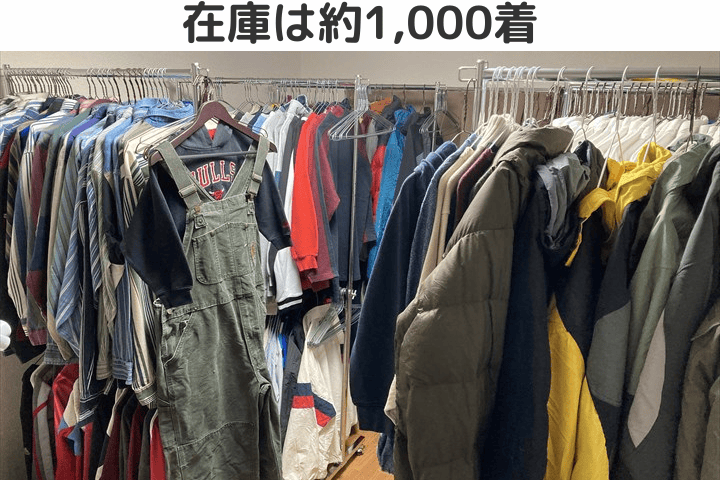
- 在庫:約1,000着
- 実務はパートナーに全外注
※2026年11月現在

- メルカリの在庫管理アプリを探している
- 売れたらすぐ数字を記録したい
- 個人せどらー目線のアプリを使いたい
この記事はこれらのお悩みを解決します!
結論から言うと、NEKONOTE在庫管理(ねこノート)を使えば、メルカリの在庫・売上をアプリ上で管理できます。
実際に私も利用しているアプリであり、日々の在庫管理作業の手間から解放されています。
本記事では、NEKONOTEの使い方について解説します。
読み終えるころには、メルカリ在庫管理アプリを使うイメージが湧いているはずです。
NEKONOTEのデモンストレーション
『百聞は一見に如かず』ということで、まずはアプリを使った売却処理の様子を動画で見てみてください。
メルカリで売れたあと、そのままNEKONOTEで売却処理する様子です。

売れたその場で記録できるんだね!
はい!サクッとスマホから計上できます!
NEKONOTEの基本は、次の3ステップです。
- 商品を登録する
- 売却を記録する
- 在庫一覧で確認する
具体的な操作方法は、記事の後半で解説します。
ではまず、NEKONOTEの機能一覧から見ていきましょう。
NEKONOTEの機能一覧
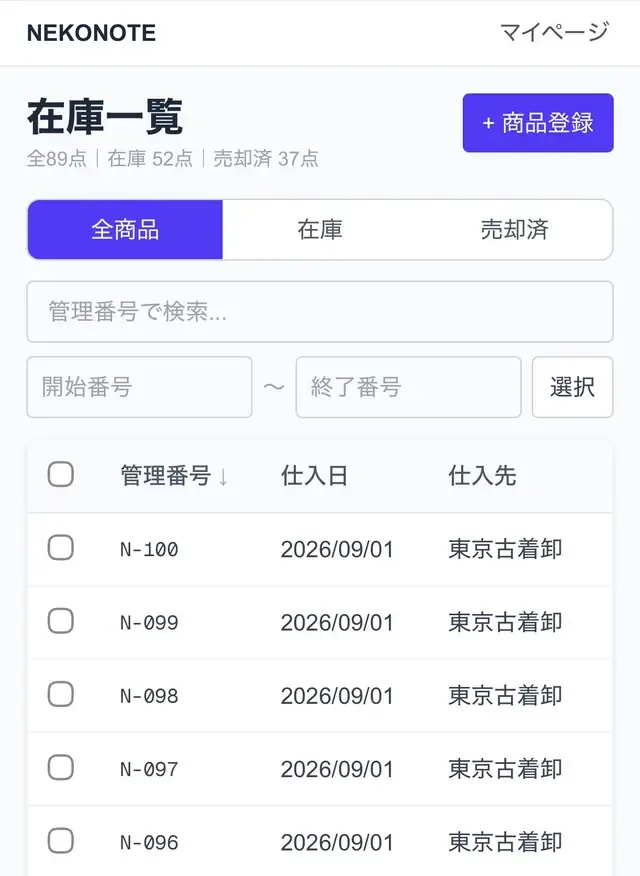
NEKONOTE在庫管理(ねこノート)は、ウェブ上で在庫・売上管理ができる在庫管理アプリです。
PCでもスマホでも使え、メルカリ物販で毎日行う「登録・売却・確認」作業をサクッと手軽にできるよう設計しています。
以下が、機能の全体像です。
- 在庫一覧(登録・売却・確認)
- ダッシュボード(利益・キャッシュ状況などの数字)
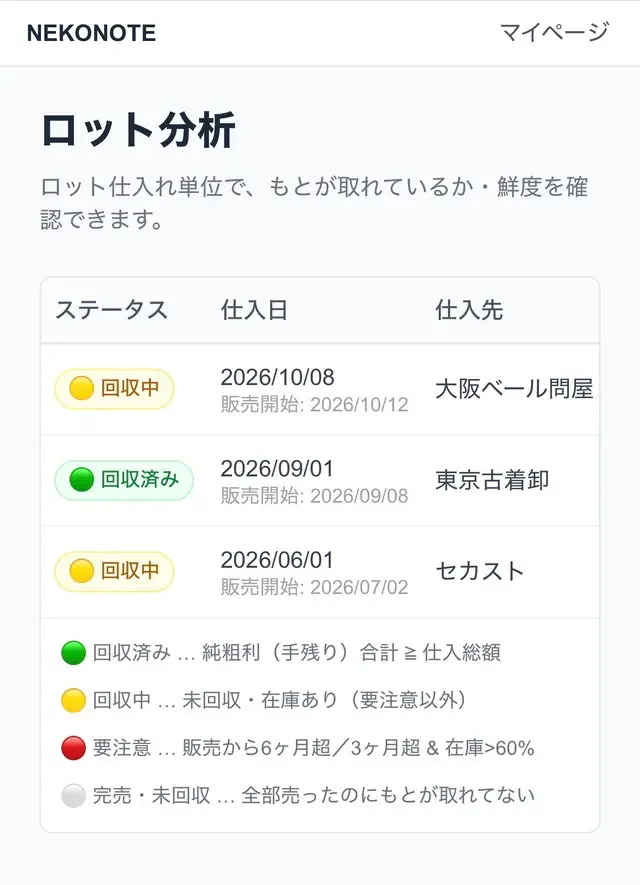
- ロット分析(まとめ買い単位のもと取り・新鮮度)
- CSV取込(エクセル/公式テンプレ)
- スマホ対応(登録・売却・確認)
※今後、AI連携など順次拡張予定
※2026年11月現在
ロット分析って何?
まとめ買い単位で「もとが取れたか」「仕入れてどれくらいか」を可視化する機能です!
NEKONOTEは、とにかくメルカリせどらーさんや個人規模のEC事業者さん目線の使用感にこだわっています。
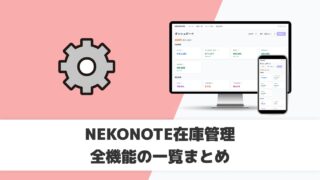
ダッシュボードやロット分析などの各機能の詳細については、以下の記事も併せて読んでみてください。
「せどり在庫管理ツール」からの進化
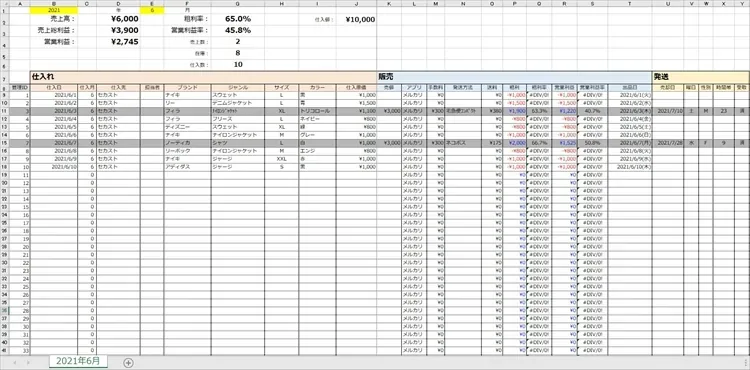
当ブログでは2021年から、在庫・売上をエクセルで付けるせどり在庫管理ツールを配布しています。

こちらのエクセル版せどり在庫管理ツールは、既に2,000人以上の方にお使いいただいています。
NEKONOTEは、そのエクセルの使い心地をそのままアプリ化し、スマホ対応や利益指標・ロット分析などを拡張したパワーアップ版です。
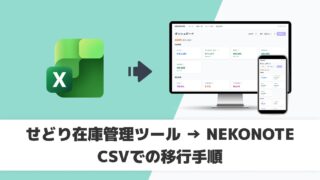
なお、既にせどり在庫管理ツールをお使いの方は、CSVでまとめてデータ移行できます。
CSV取込については、以下の記事を参照してください。
エクセルの延長で始められるのは安心だね!
はい!とにかく使い心地にこだわっています!
具体的な使用手順
ここからは、NEKONOTEでいちばん使う登録→売却→在庫一覧の手順です。
1つずつ、順に説明します。
①商品を登録する
まずは、仕入れた商品をNEKONOTEに登録していきます。
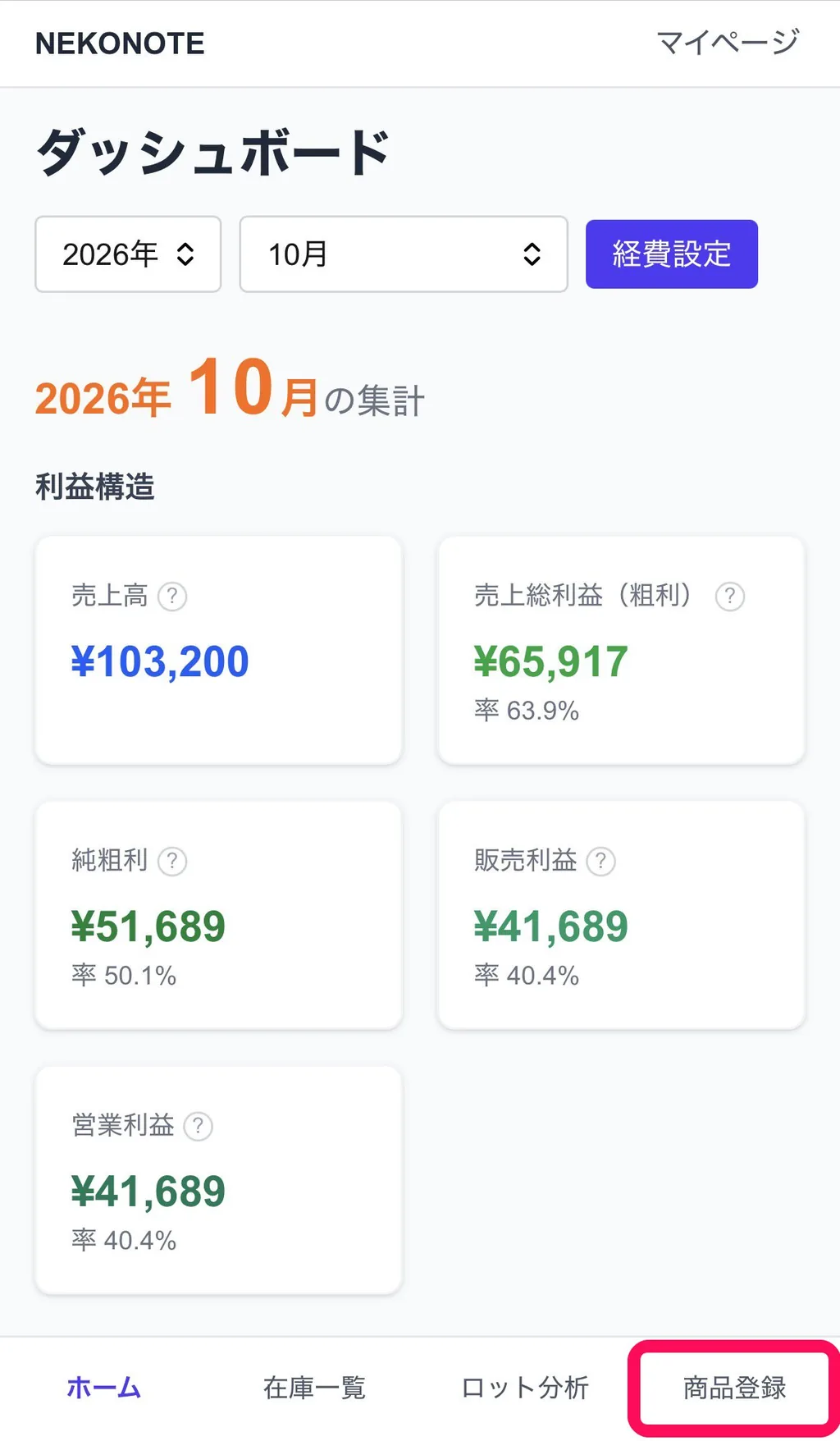
NEKONOTEにログインし、右下のメニューから「商品登録」を選びます。
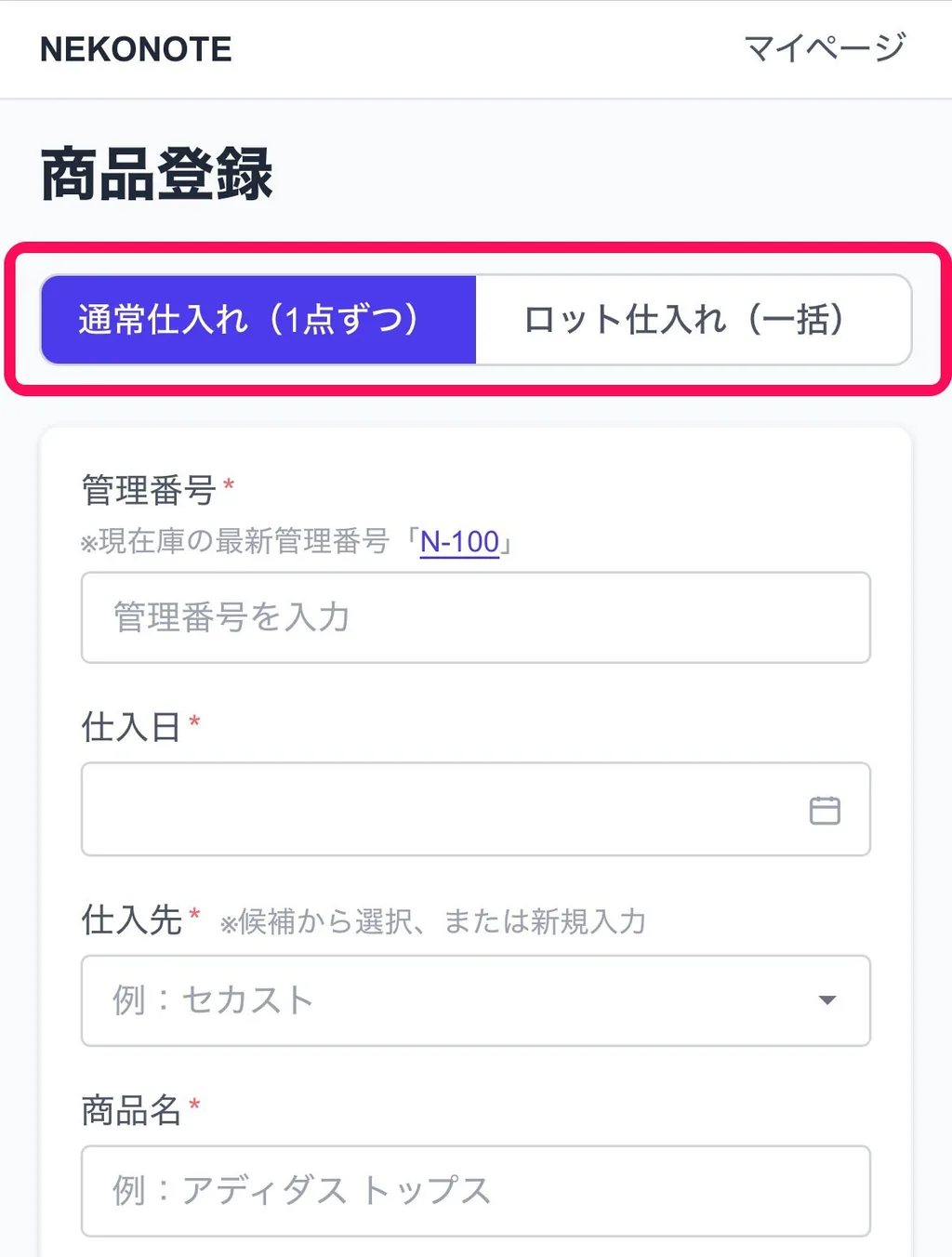
画面上部のトグルで、通常仕入れ(1点ずつ)かロット仕入れ(一括)を選びます。
1点ずつ登録するときは通常仕入れ、まとめ買いを一括で登録するときはロット仕入れです。
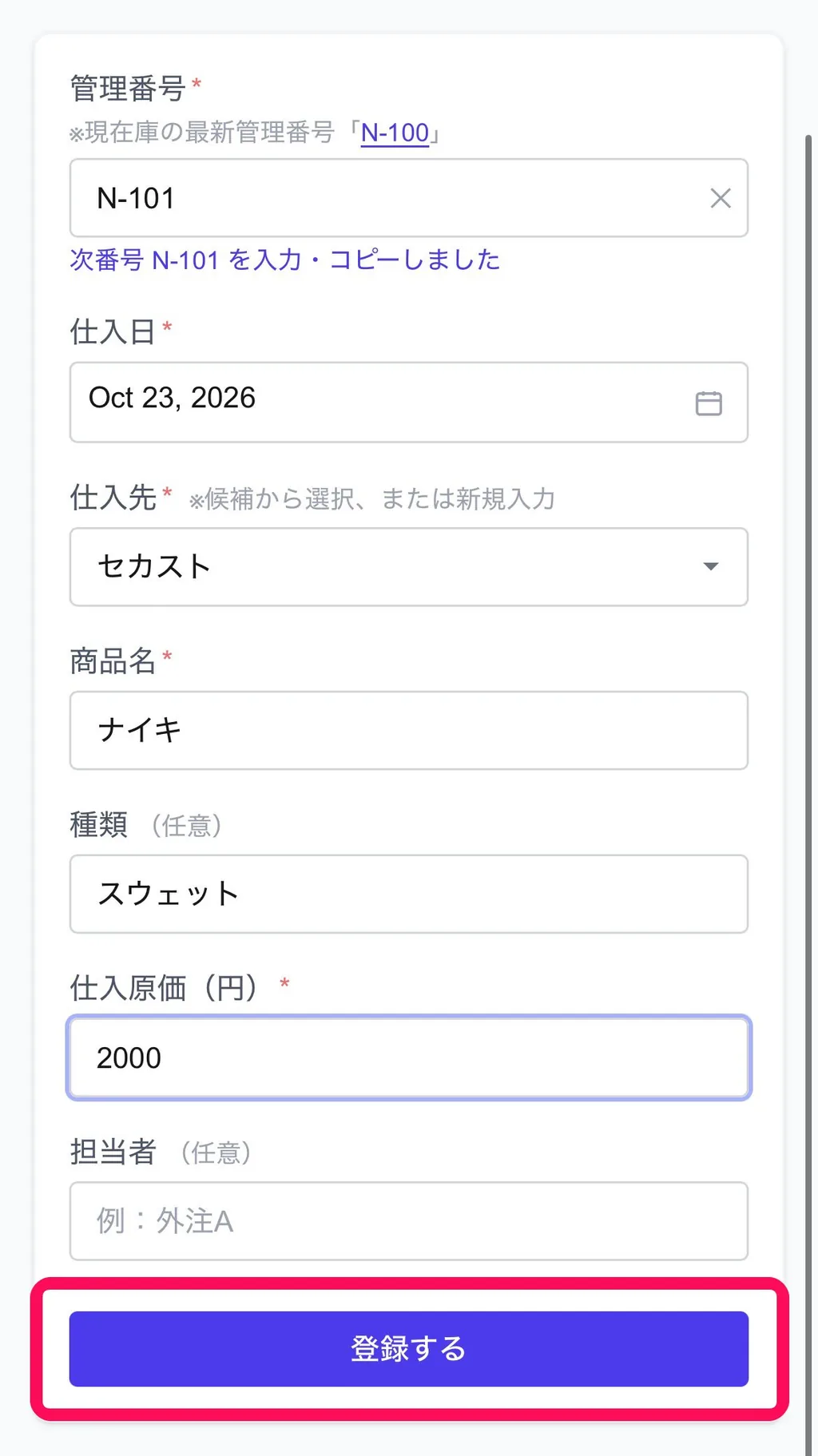
管理番号欄には「現在庫の最新管理番号」が表示され、タップすればその番号+1が自動入力されます。
最後に「登録する」を押すと登録完了です。
②売却を記録する
メルカリで売れたら、NEKONOTE側でも売却を記録します。
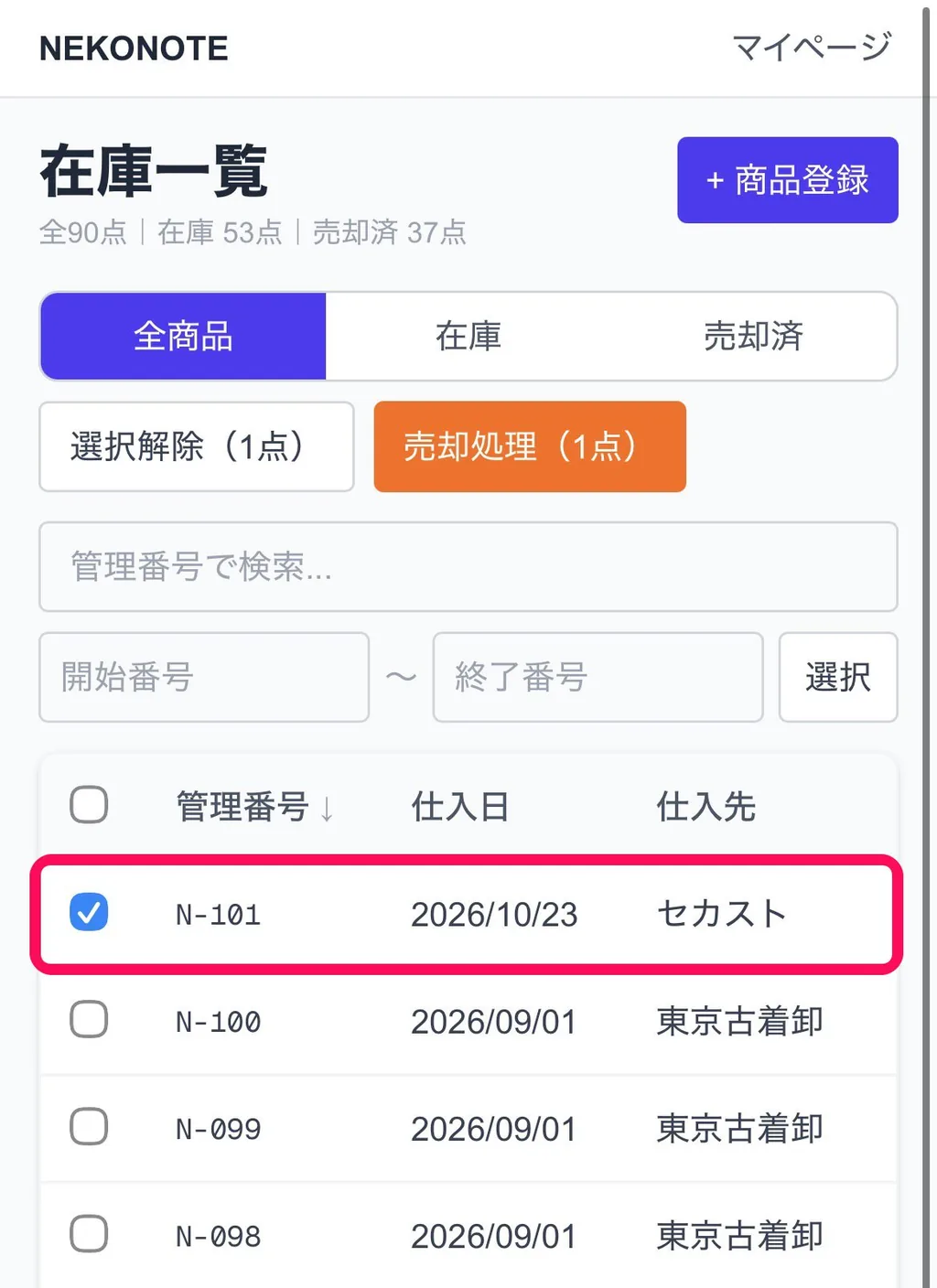
在庫一覧を開き、売れた行にチェックを入れます。
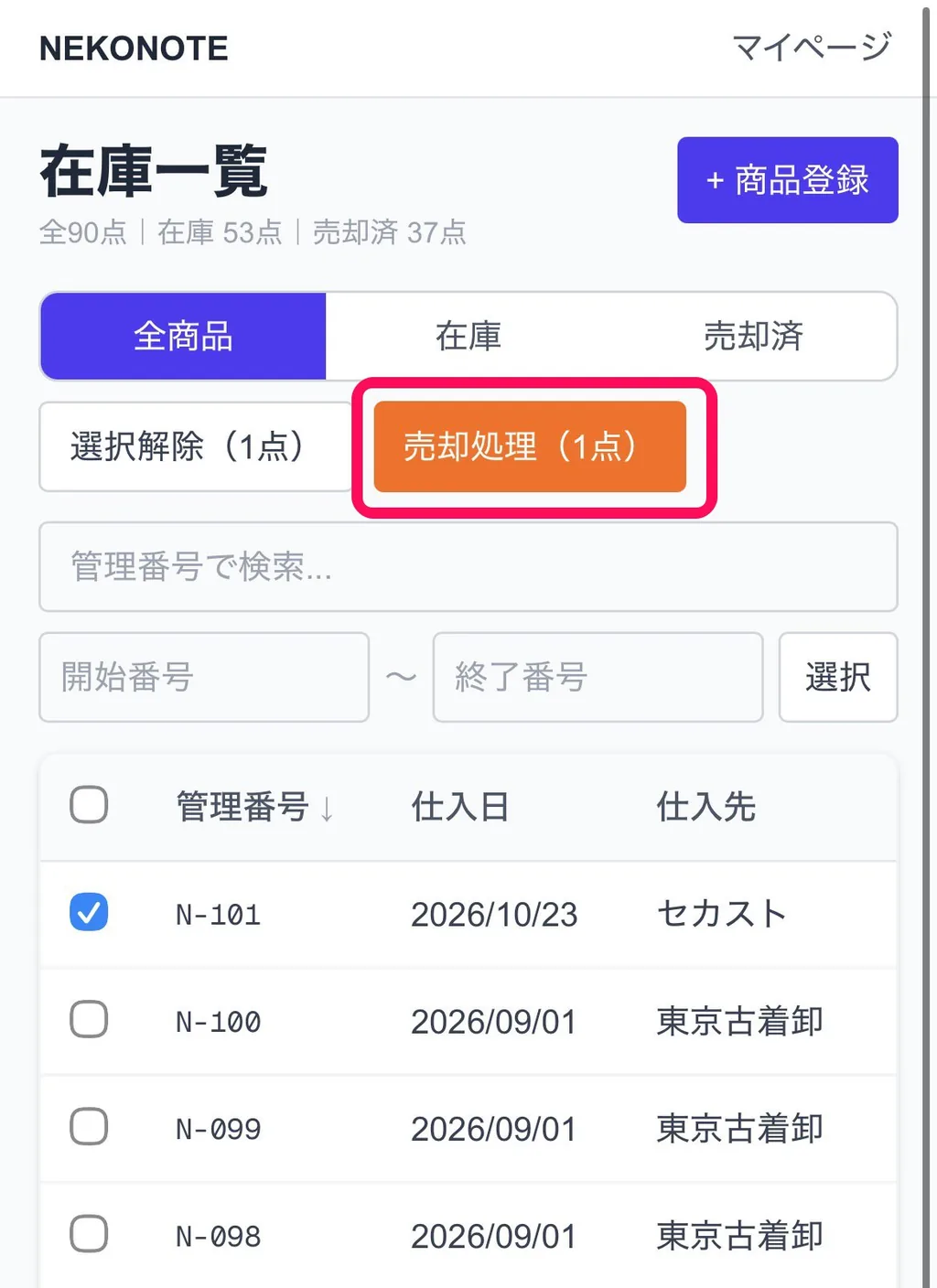
オレンジの「売却処理」を押します。
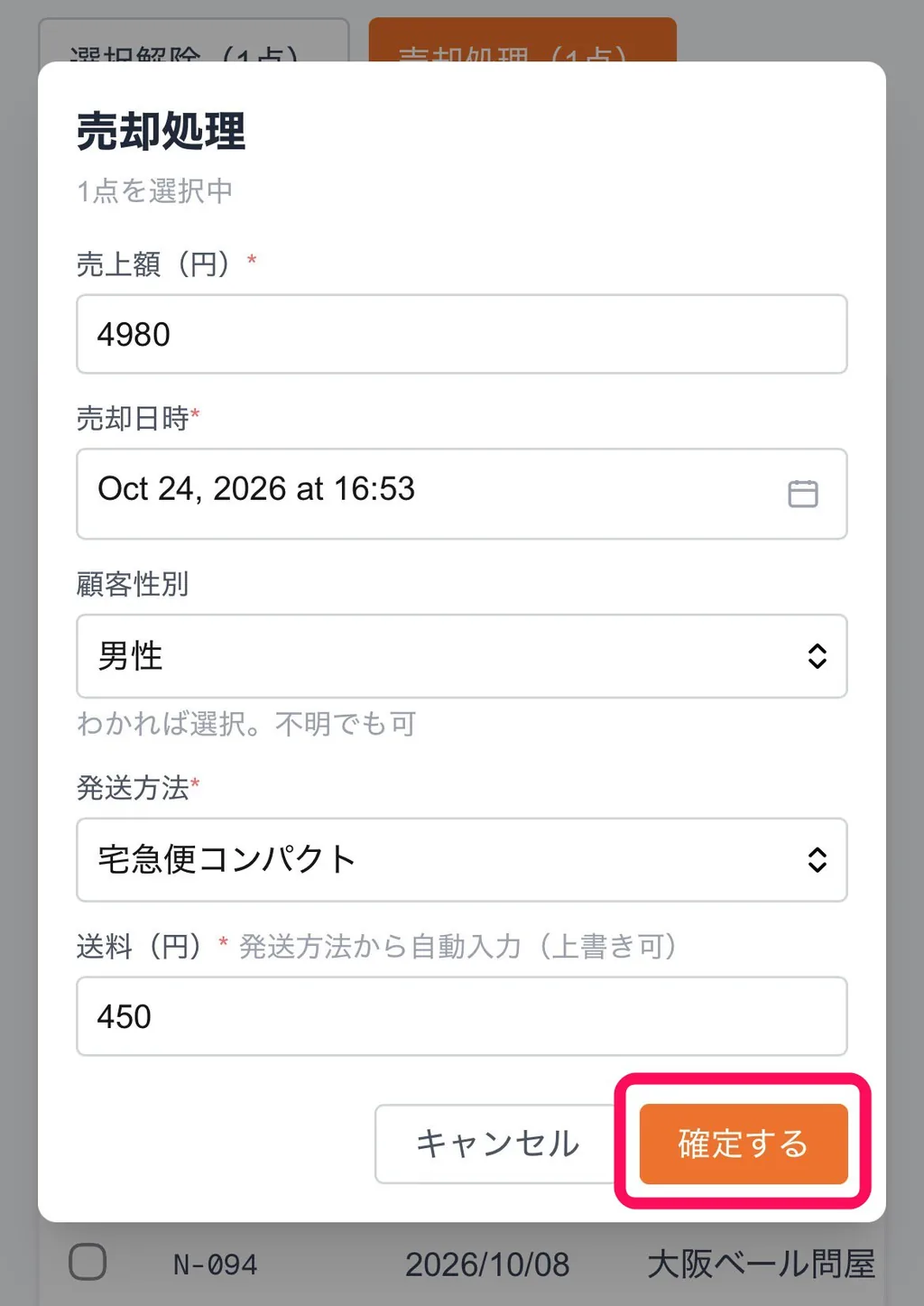
売上額・売却日時・発送方法などを入れ、「確定する」を押します。
③在庫一覧で確認する
売却後は1件あたりの利益や、必要ならダッシュボードも確認します。
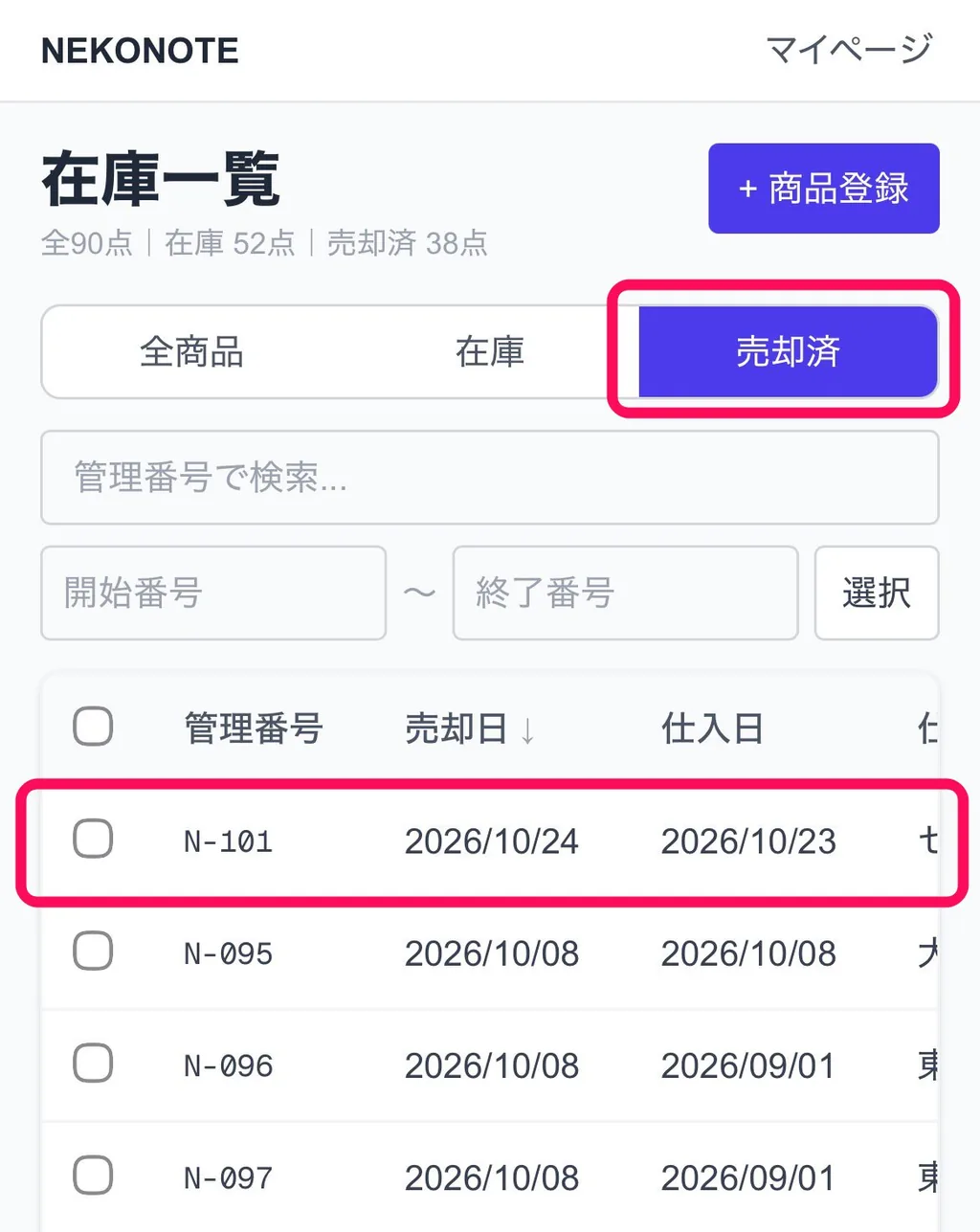
「売却済」タブを選択し、対象の商品が表示されるかを確認します。
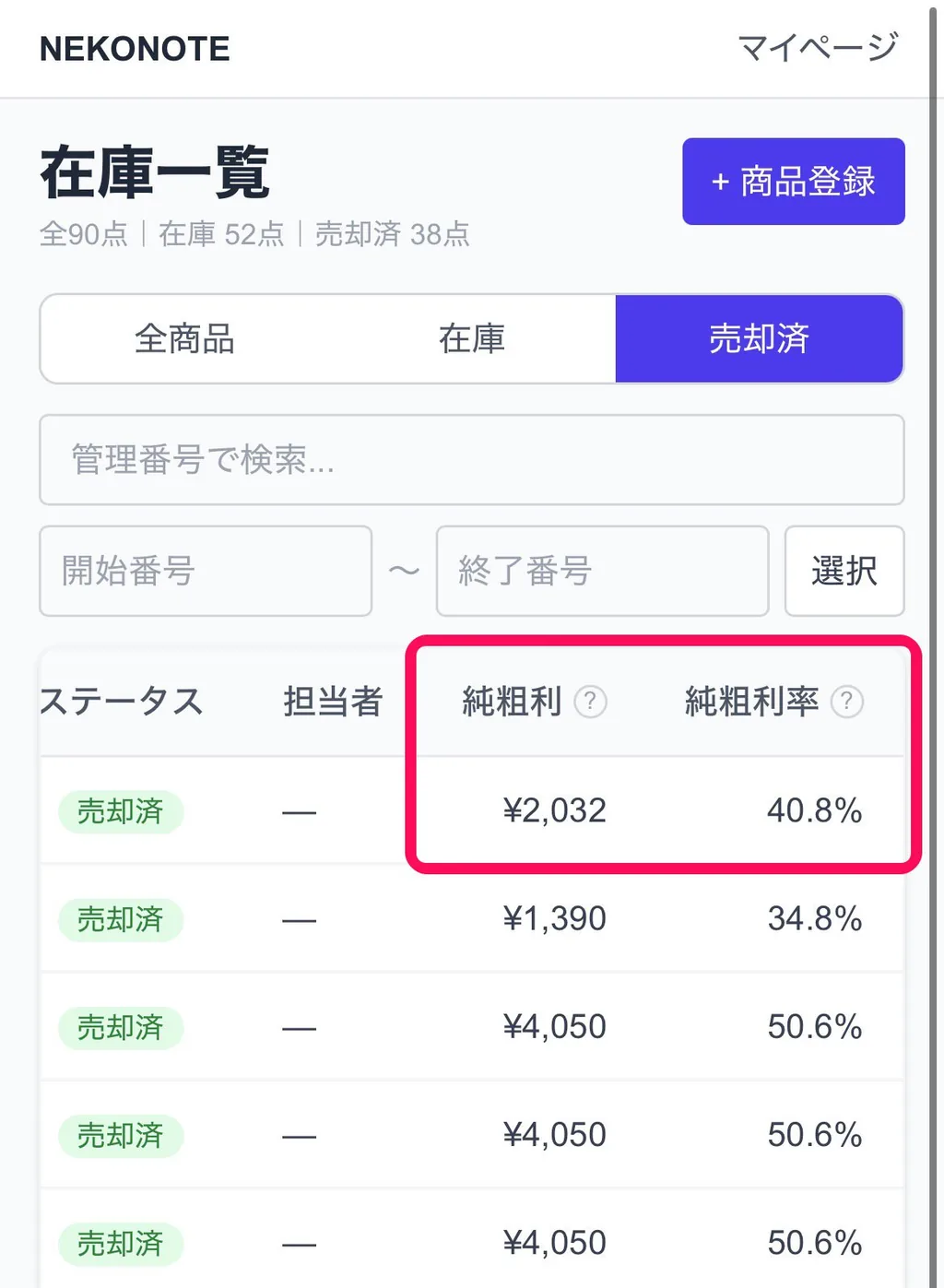
同じ行で、純粗利と純粗利率を確認します。
NEKONOTEでの純粗利は、「売上−手数料−送料−仕入原価」を指します。
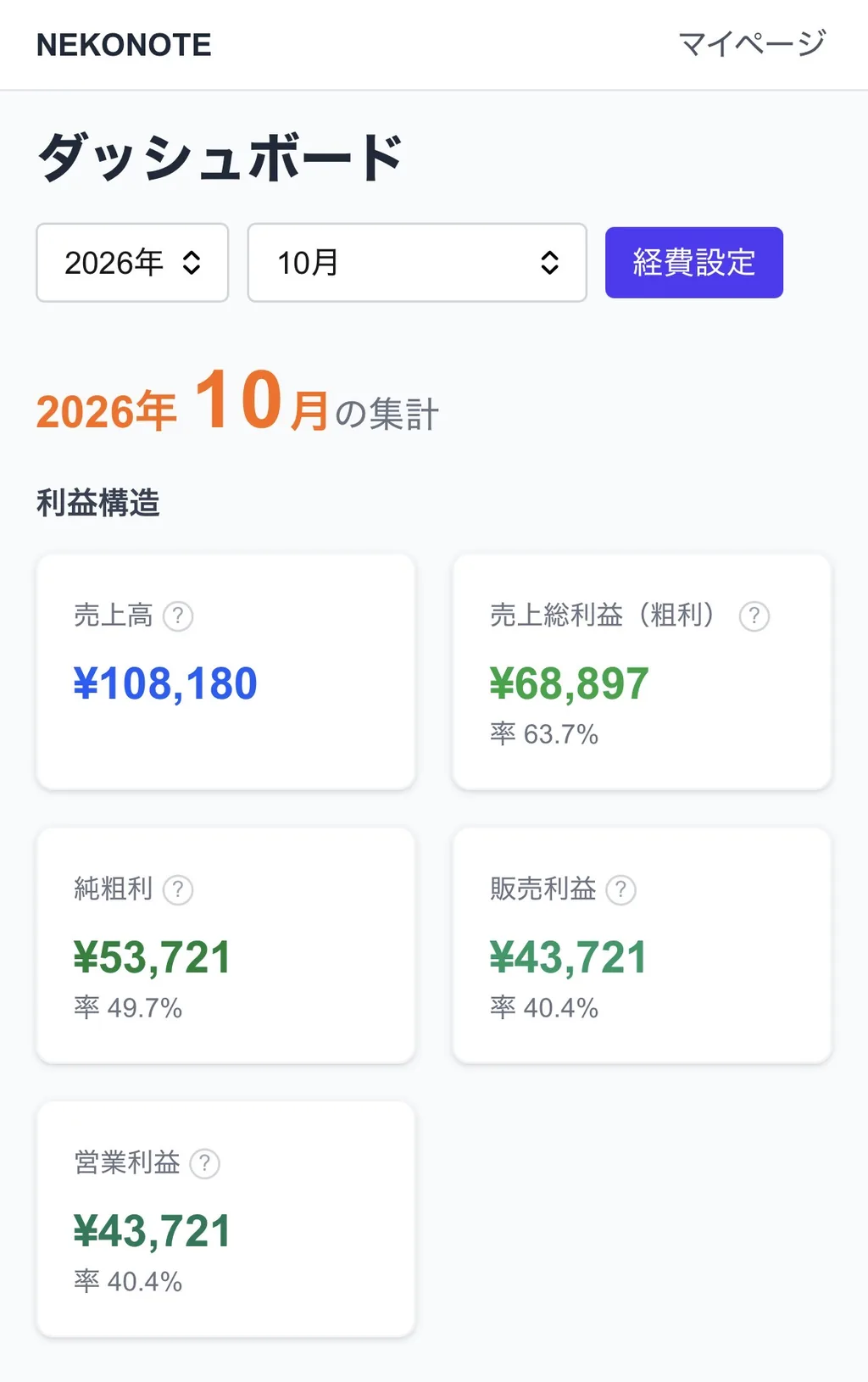
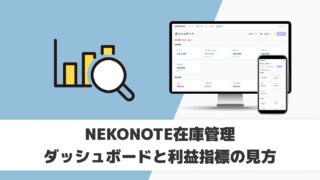
1件の確認が終わったら、ダッシュボードで売上高や営業利益など全体の数字も一目見ておくと安心です。
ダッシュボードの各指標の読み方については、以下の記事にて解説しています。
操作はかなりシンプルだね!
はい!私自身も使っているので日々改善しています!
開発者について

NEKONOTEはもともと、現役古着セラーの私(たかへい)が、自分の現場用に作った在庫管理アプリです。
2021年にも自分用にせどり在庫管理ツール(エクセル)を開発し、本ブログを通してたくさんのせどらーさんや物販プレイヤーの方々にお使いいただきました。
本アプリ開発のきっかけは、せどり在庫管理ツールを使っていて、以下のようなもどかしさを感じたからでした。
- 月末にメルカリやShopify、その他経路の売上をまとめて手作業で集計するのが重い
- エクセルベースのため、手元にパソコンがあるときしか計上できない
- このままエクセル管理だけを続けるのは、時代的にも技術的にも遅れていると感じた
エクセルを否定するわけではありませんが、今後のAI活用との相性も見据え、Webアプリ化に踏み切りました。
使い心地が悪かったり、AI連携など、今後実装したい機能があればその都度改善していきます。
ちなみに名前の由来は、月末処理の手間を解消したい→猫の手も借りたい→ねこのて→NEKONOTE(ねこノート)です。笑
NEKONOTEの価格
続いて、価格を見ていきましょう。
メルカリプランの料金は次のとおりです。
- 月額 ¥980(税込)
- 14日間お試しのあと、月額課金が始まります
- 解約はマイページからいつでも可能(お試し中の解約なら月額は発生しません)
結局、どんな人向きなの?
「趣味の不用品販売」か「事業としてメルカリを使う」かで分かれます!
趣味や不用品の処分でメルカリを使うだけなら、正直エクセルで十分です。
一方で、副業や事業としてメルカリを主戦場にしたい人には、NEKONOTEが向きます。
なぜならNEKONOTEは、せどらーさんにとってかゆいところに手が届く使い方ができるからです。
- オンライン物販に特化した利益・キャッシュ指標を、ダッシュボードで確認できる
- まとめ買い単位で「もとが取れたか」「在庫の鮮度が落ちていないか」を見れる(ロット分析)
- 売れたあと、スマホからその場で売却計上できる(メルカリの取引を止めない)
まとめると、せどり在庫管理ツール(エクセル)は「日頃の売上や利益を管理しておきたい」人向け。
一方で、NEKONOTEは「数字を元に、次の仕入れと売り方を決めたい」段階に来ている人向け、というイメージです。
お試し・登録の手順
試しに使ってみたいんだけど、購入後に使いこなせなかったらどうしよう…
お試しで14日間使えますよ!
安心して使うために、NEKONOTEには14日間のお試し期間があります。
以下、お試しまでの流れです(所要時間の目安:約3分)。
>> 14日お試しはこちら
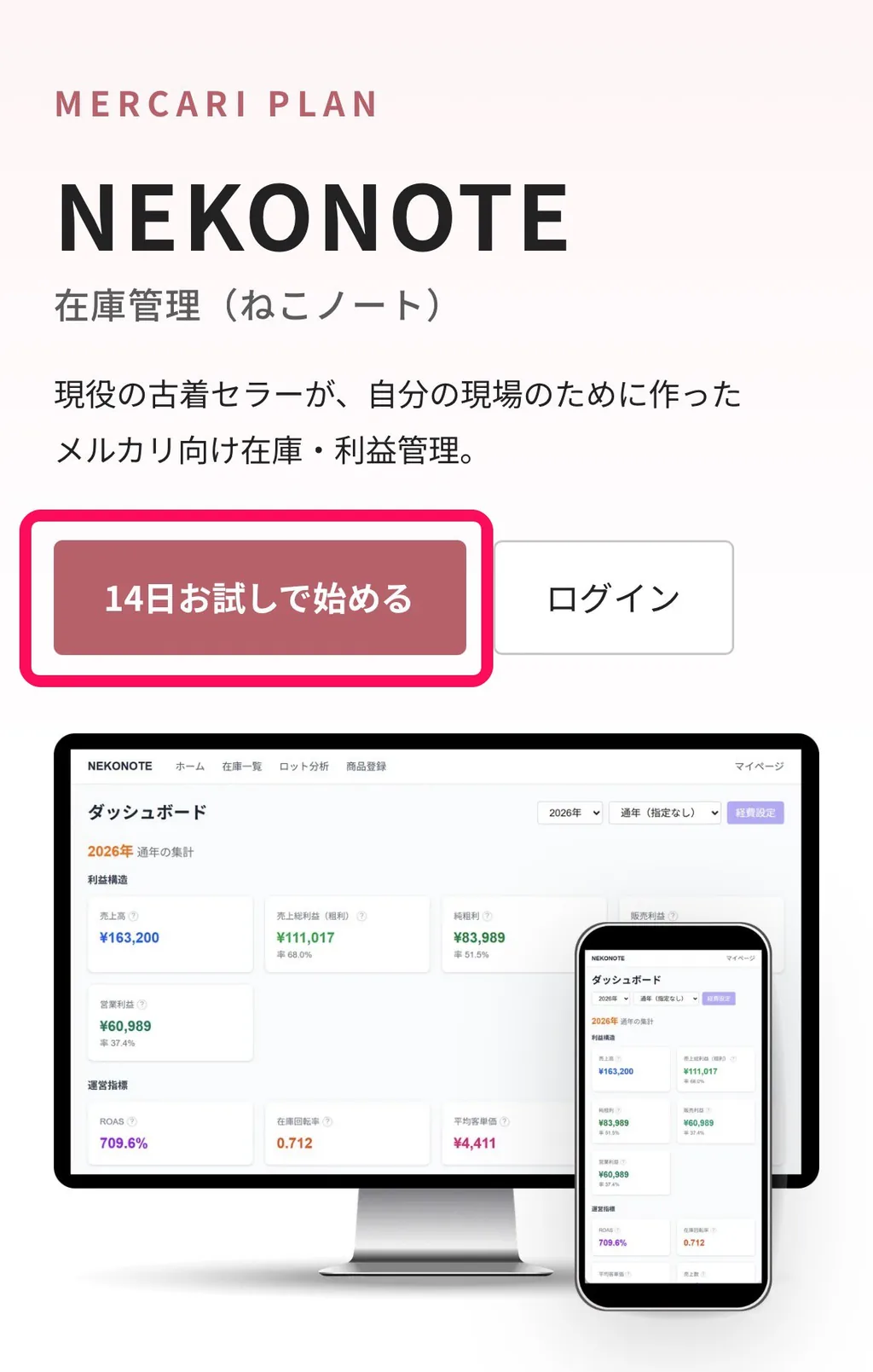
ページ内の「14日お試しで始める」をタップして、登録画面へ進みます。
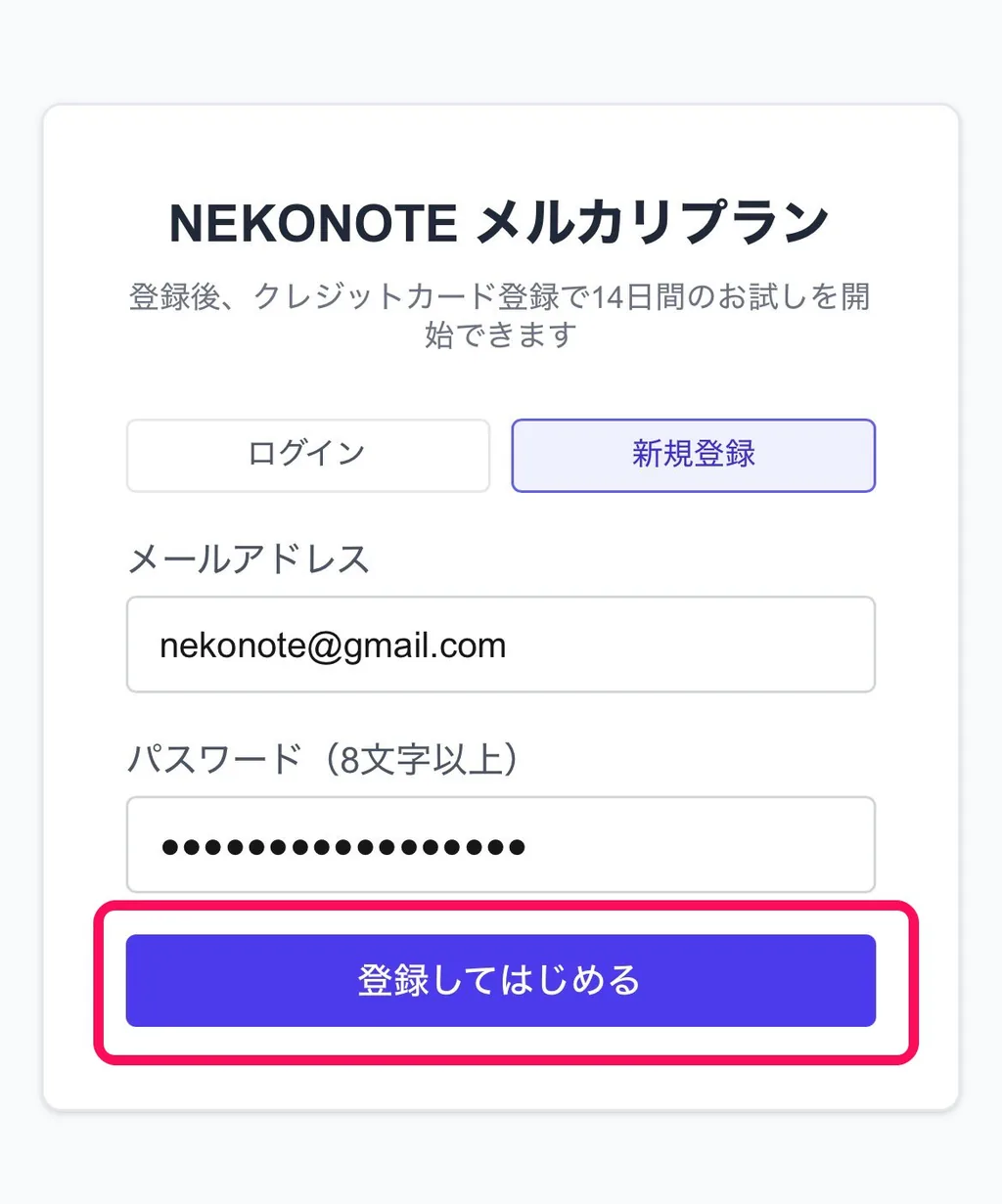
メールアドレスとパスワードを設定し、登録を完了します。
よくある質問
※随時更新します。
- お試し期間中に解約できますか?
はい、可能です。マイページからいつでも解約できます。お試し中に解約した場合、月額料金は発生しません。
- クレジットカードの登録は必要ですか?お試し後はどうなりますか?
お申し込み時にクレジットカードの登録が必要です。14日間のお試し終了後、自動的に月額¥980(税込)の課金が始まります。
- せどり在庫管理ツール(エクセル)との違いは?移行はできますか?
エクセルの使い心地を引き継ぎつつ、スマホ対応やキャッシュ・ロットなどの指標を拡張しています。移行手順はエクセルからのCSV取込を参照してください。
- メルカリ以外の販路でも使えますか?
今申し込めるメルカリプランは、メルカリ物販専用です。複数フリマプランやShopifyプランは準備中です。
- 使い方で困ったときは?
ご利用に関するご不明点は、support@nekonote-app.com までお問い合わせください。可能な範囲でサポートします。
さいごに
NEKONOTE在庫管理(ねこノート)を使えば、スマホでサクッとメルカリの在庫・売上を管理できます。
- NEKONOTEはせどり在庫管理ツール(エクセル)の進化版
- スマホ計上やダッシュボード・ロット分析が使える
- 副業・事業でメルカリを主戦場にする人向け
- メルカリプランは月額¥980・14日お試しから始められる
売れたらすぐにスマホから記録し、数字を元に次の仕入れや売り方を分析する。
それを実現するのが、NEKONOTEです。
よし、まずはお試しで始めてみよう!
まずは色々触ってみてください!
NEKONOTEは、以下のボタンからご利用いただけます。
ぜひ、とことん現場目線にこだわった在庫管理アプリを体験してみてください!