
在庫管理ラベルシールの作り方|物販・せどりでの活用方法

前職はIT企業、現在はShopifyで古着屋ECを運営しながら田舎でゆったり暮らしてます。
- 古着屋歴:5年10ヶ月
- インスタ(フォロワー):6,200
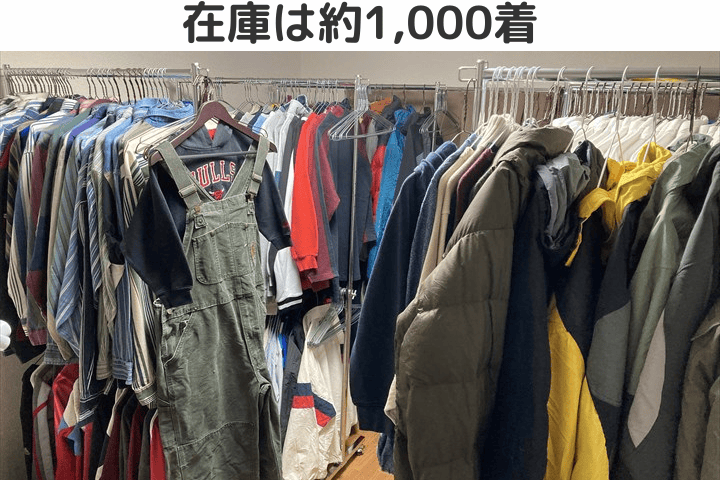
- 在庫:約1,000着
- 実務はパートナーに全外注
※2026年9月現在

- 在庫管理に使えるラベルシールを作りたい…
- メルカリの商品を管理番号で管理したい!
- 自宅で簡単に作る方法を教えて!
この記事はこれらのお悩みを解決します!
あなたは「物販・せどりの商品をラベルで在庫管理したい!」と悩んでいませんか?
物販やせどりは在庫を抱えるビジネスのため、100商品、200商品と在庫が増えるにつれて管理が追いつかくなります。
そんな時にオススメなのがラベルシールの活用です。
ラベルシールで1着ごとに管理番号を付与すれば、簡単に在庫を管理できるようになります。
そこで本記事では、ラベルシールの使い方や作り方をご紹介します。
この記事を読めば、今後あなたは在庫管理に困らなくなります。
在庫管理ラベルの使い方
本記事の内容は動画でも説明しておりますので、文章より動画のほうがいい!という方はぜひご活用ください。
ラベルシールを活用すれば、物販の在庫管理を効率化できるようになります。
私は古着を販売してますが、目立たないところに直接ラベルシールを貼って1着1着に管理番号を付与しています。

どういう流れで使うんだっけ?
イメージしやすいように説明しますね!
ラベルシール使って在庫管理をする流れは、以下の通りです。
なるほど、事前に割り振った番号を商品説明欄に書いておくんだね!
はい!商品が売れた時に確認できるようにしておきます!
私はメルカリの商品説明欄の一番下に「管理番号:◯◯◯」と直接入力しています。
同じくエクセルなどの在庫管理表にも同じ管理番号を割り振り、どの商品が売れたかがすぐにわかるようにしています。
管理番号の振り方や在庫管理表での追い方は、以下の記事も読んでみて下さい。
ラベル作成に必要なもの
ここからは、ラベルシールを作るのに必要なものをご紹介します。
結論から言うと、以下の3つが必要です。
- プリンタ
- ラベルシール用紙
- ラベル屋さん(フリーソフト)
それでは、1つずつご説明します。
①プリンタ
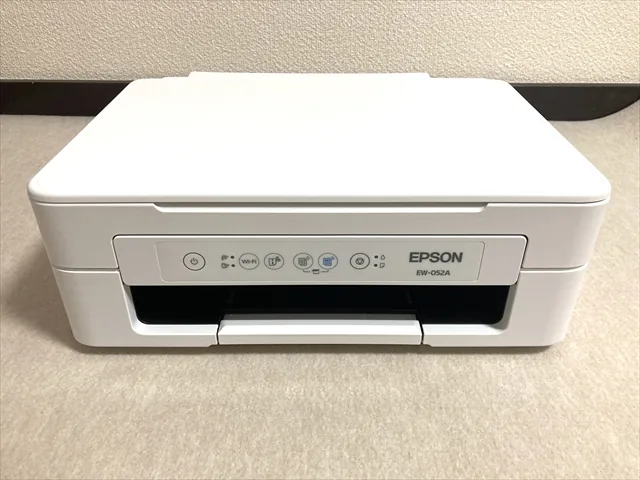
まず最初に必要なのがプリンタです。
プリンタさえあれば、自宅で簡単にラベルシールを印刷できます。
プリンタの機種は何が良いの?
何でも良いです!
プリンタの機種ですが、今回使用するラベルシール用紙A-one 72295のパッケージには「いろいろなプリンタに対応」と記載されています。
インクジェット、レーザー、熱転写など様々なプリンタに対応しており、特にこの機種じゃないといけないということはありません。
おすすめのインクジェットプリンタ
プリンタ持ってないんだけど、コンビニ印刷できないの?
コンビニでは普通紙にしか印刷できません!
コンビニは基本、持ち込み用紙への印刷ができません。
つまりラベルシール用紙に印刷できないため、普通紙に印刷した管理番号を切り貼りすることになります。
なるほど、コンビニじゃラベルシールへの印刷ができないのか…
全て自宅で完結するので、圧倒的にプリンタ印刷をオススメします!
参考までに、私が使っているプリンタはEPSON EW-052Aという型落ちのインクジェットプリンタです。
Wi-Fi接続・有線接続どちらも可能ですし、インクが切れそうになったら点滅で教えてくれます。
「ハイテクな最新機種はいらないから、最低限の仕事をしてほしい!」という方におすすめのプリンターです。

②ラベルシール用紙
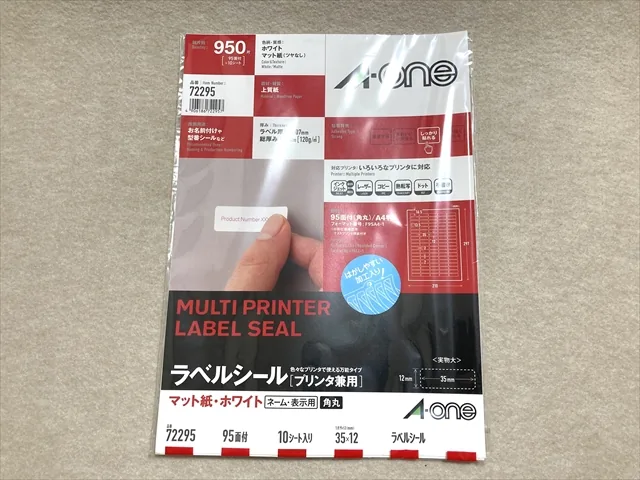
次に必要なのはラベルシール用紙です。
先ほども紹介しましたが、今回はA-one 72295という用紙を使用します。
何でこの用紙にしたの?
色々試して一番良かったからです!
A-oneには様々な種類のラベルシール用紙がありますが、この72295は95面×10シートで、一度に大量のシールを作れます。
1つ買っておけば950商品分作れるので、しばらくは買い直さなくて済みます。
値段も500円以下なのでお手頃です。
③ラベル屋さん(フリーソフト)
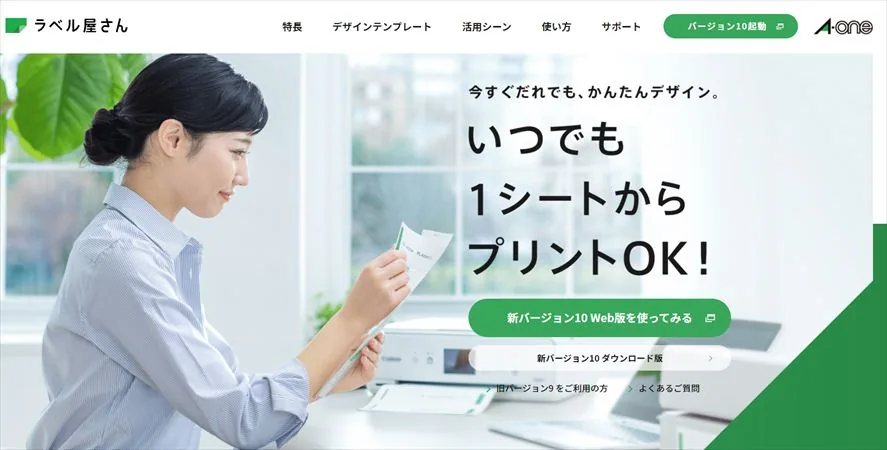
出典元:ラベル屋さん
最後はラベル屋さんです。
ラベル屋さん?
A-oneが提供しているフリーソフトです!
ラベル屋さんはA-oneが提供しているフリーソフトのため、A-one製のラベルシールと相性が抜群に良いです。
具体的な使い方はこれから説明しますが、今回使用する72295の用紙を事前に選択でき、自動でテンプレートが表示されます。
SUGEEEEEE!!!
これが無料なんて驚きですね!
必要なものが揃ったところで、早速ラベルシールを作成しましょう!
在庫管理ラベルの作り方
ここからは、実際にラベル屋さんを使ったラベルシールの作り方をご説明します。
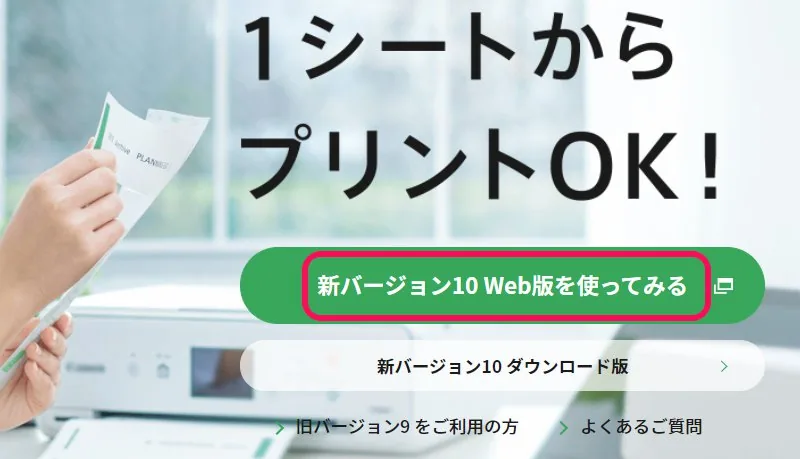
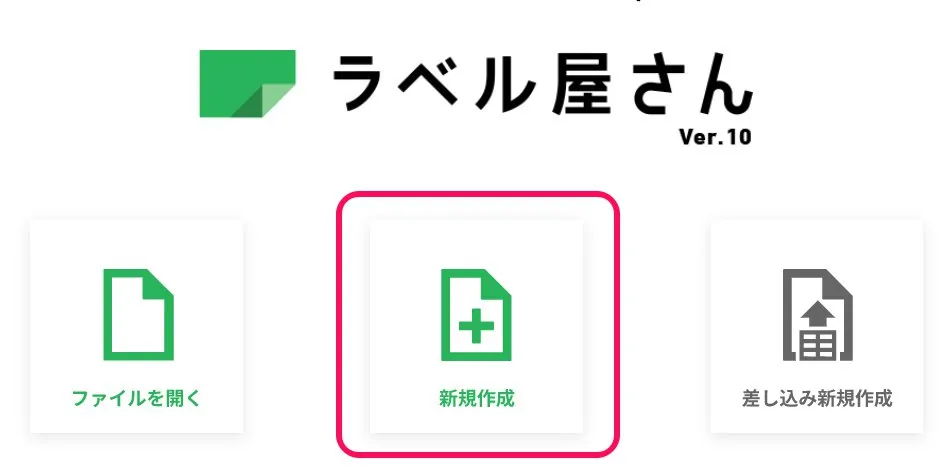
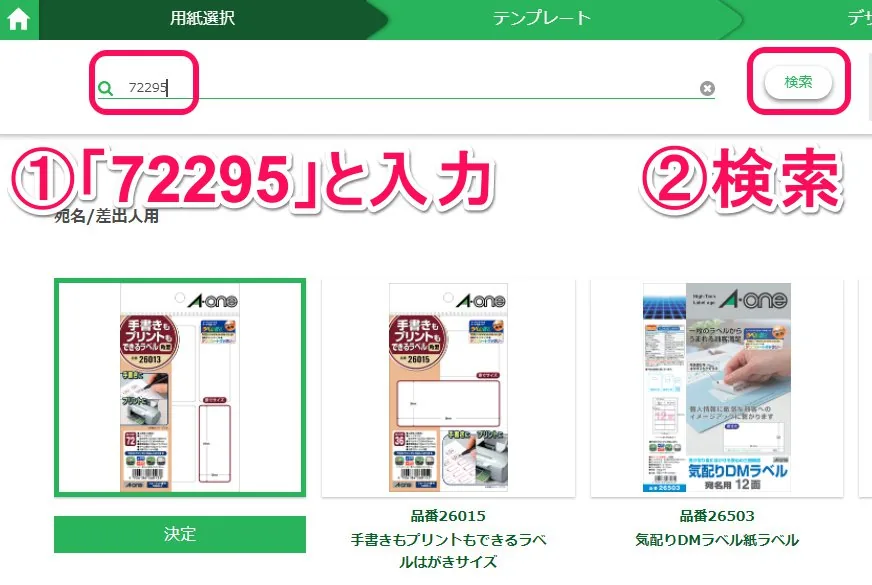
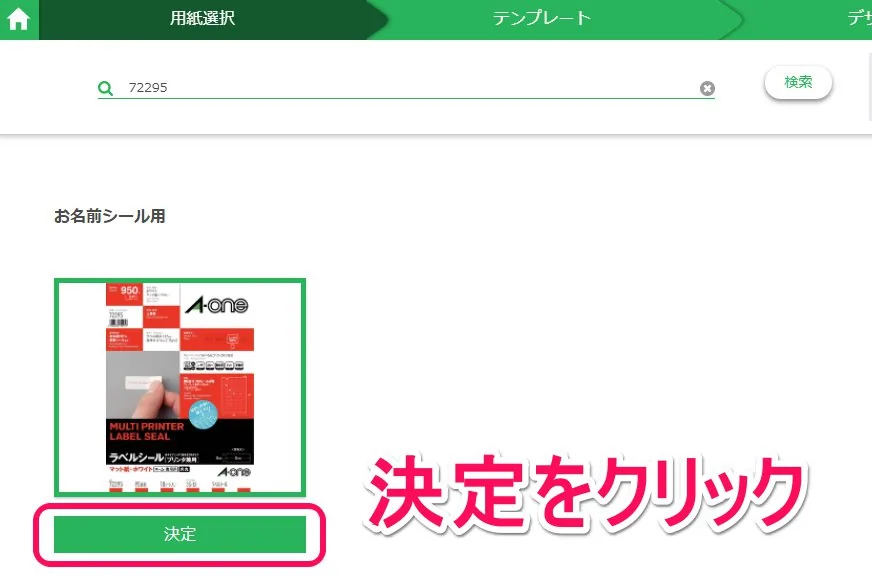
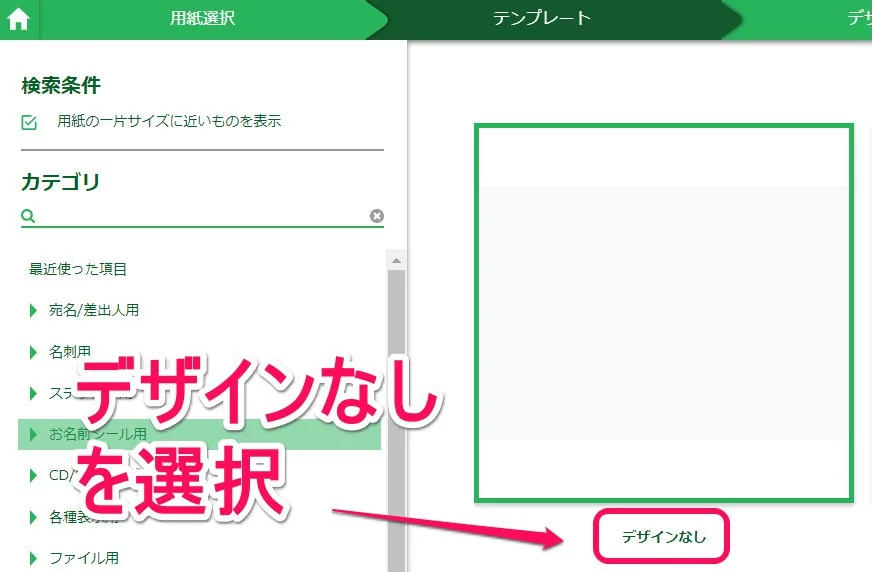
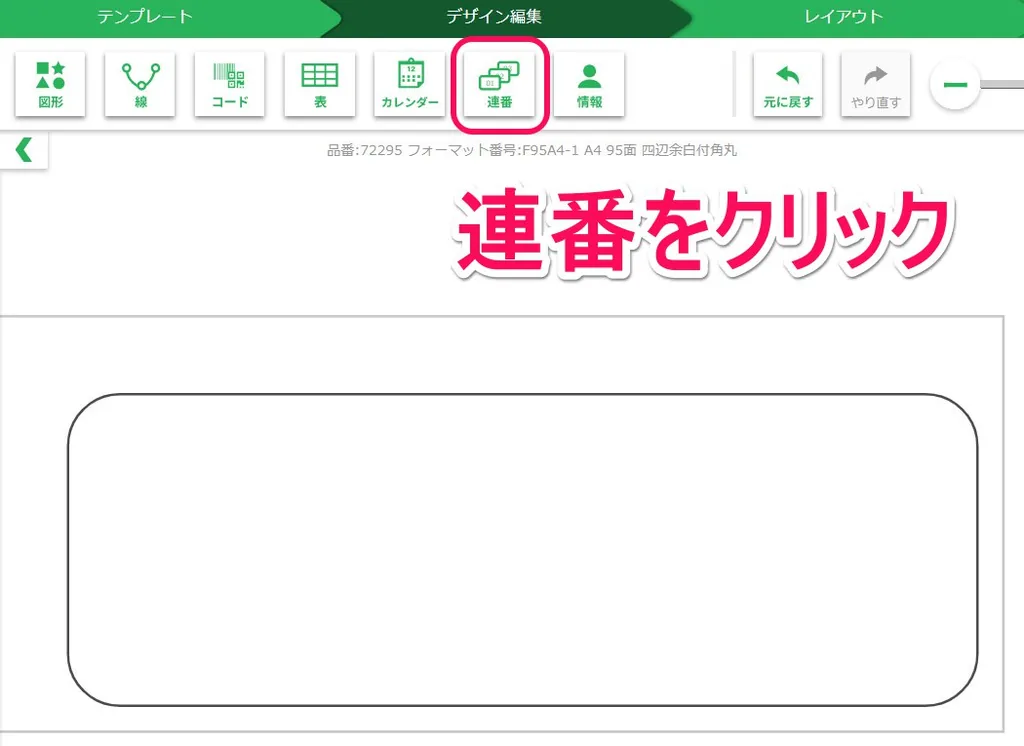
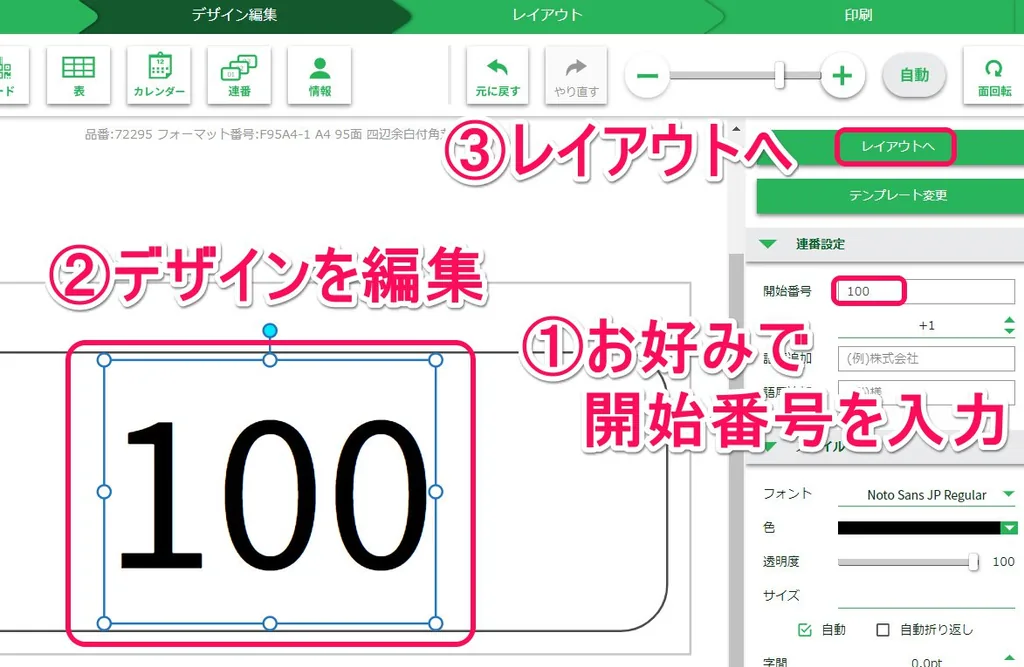
この後の画面で「開始番号+94」まで、ラベルシールを作成できます。
※開始番号が100だと、100~194まで作成可能
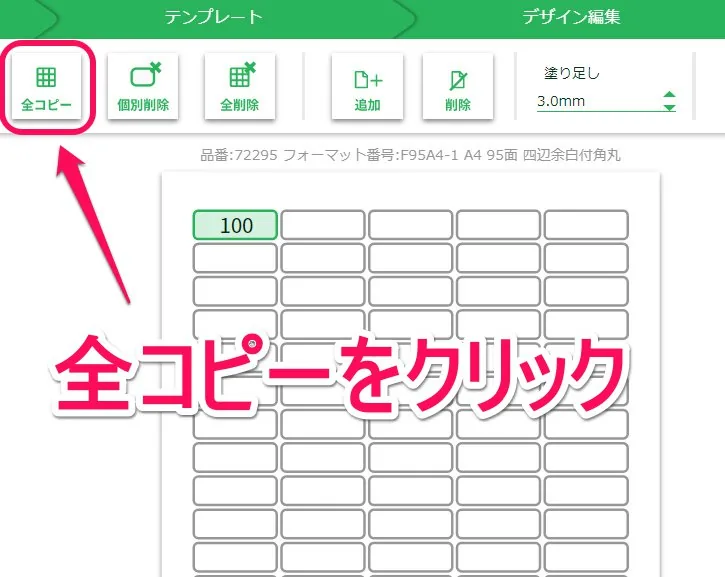
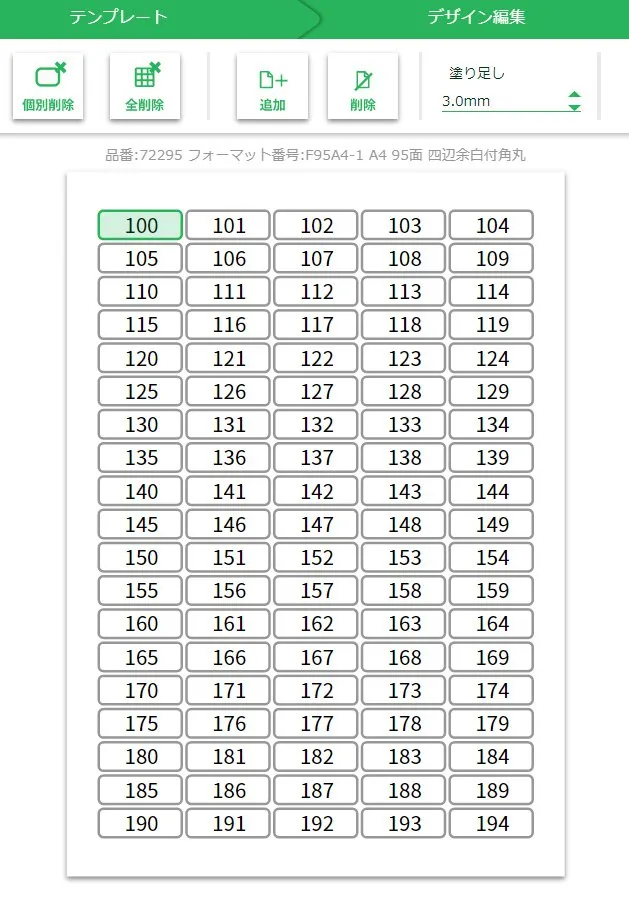
こりゃあ便利ですね…笑
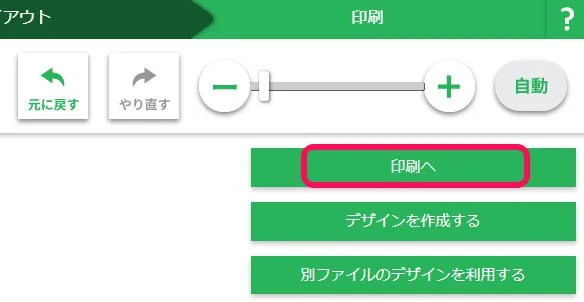
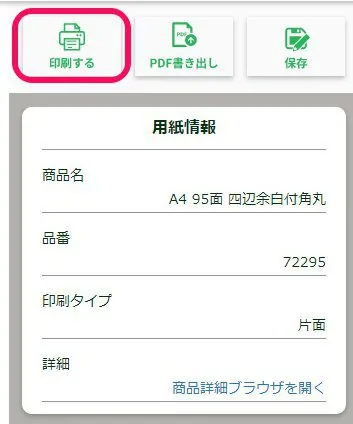
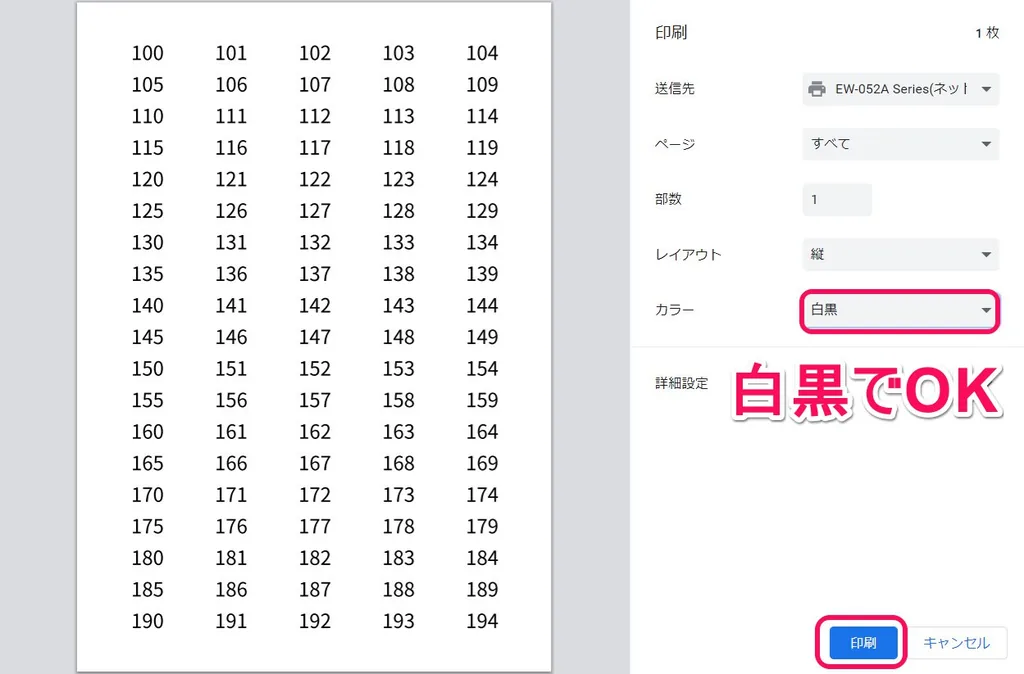
ただ番号を印刷するだけなので白黒印刷でOK
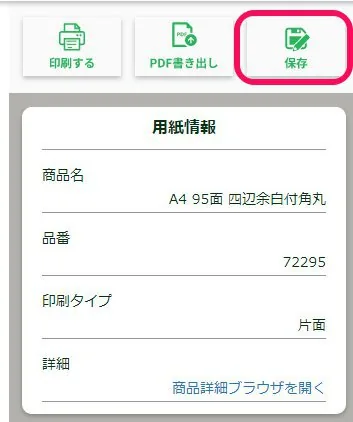
一度作成したデザインは、PC端末かクラウドにて保存可能です。
また続きから作れるように、保存しておくことをオススメします。
とっても便利だね!
ぜひ参考にしてくださいね!
こちらの用紙はシールとなっているため、印刷が終わったらすぐに使うことができます。
また以下の記事では、せどらーさんが簡単に在庫管理できるエクセルファイルを紹介しています。
管理番号を記入する欄もありますので、ぜひご活用ください。
まとめ
今回紹介したラベルシールの作り方を参考にすれば、簡単に在庫を管理できるようになります。
本記事の内容をもう一度まとめてみましょう。
- 自宅用プリンタを用意
- 用紙はA-one 72295
- ラベル屋さんを使って作成
以下の記事では、物販やせどりをされている方に向けて、利益・売上・在庫などの「数字」の追い方についてまとめています。
事業を長く継続させたい方は、一度は読んでみてください。
物販やせどりは在庫・売上などの数字管理が命です。
当サイトでは物販・せどりをしている方向けに、無料で使える管理エクセルを配布しています。
以下の記事からダウンロードできますので、ぜひ併せて読んでみて下さいね!

[…] 物販の在庫管理ラベル活用に関する解説ページ […]