
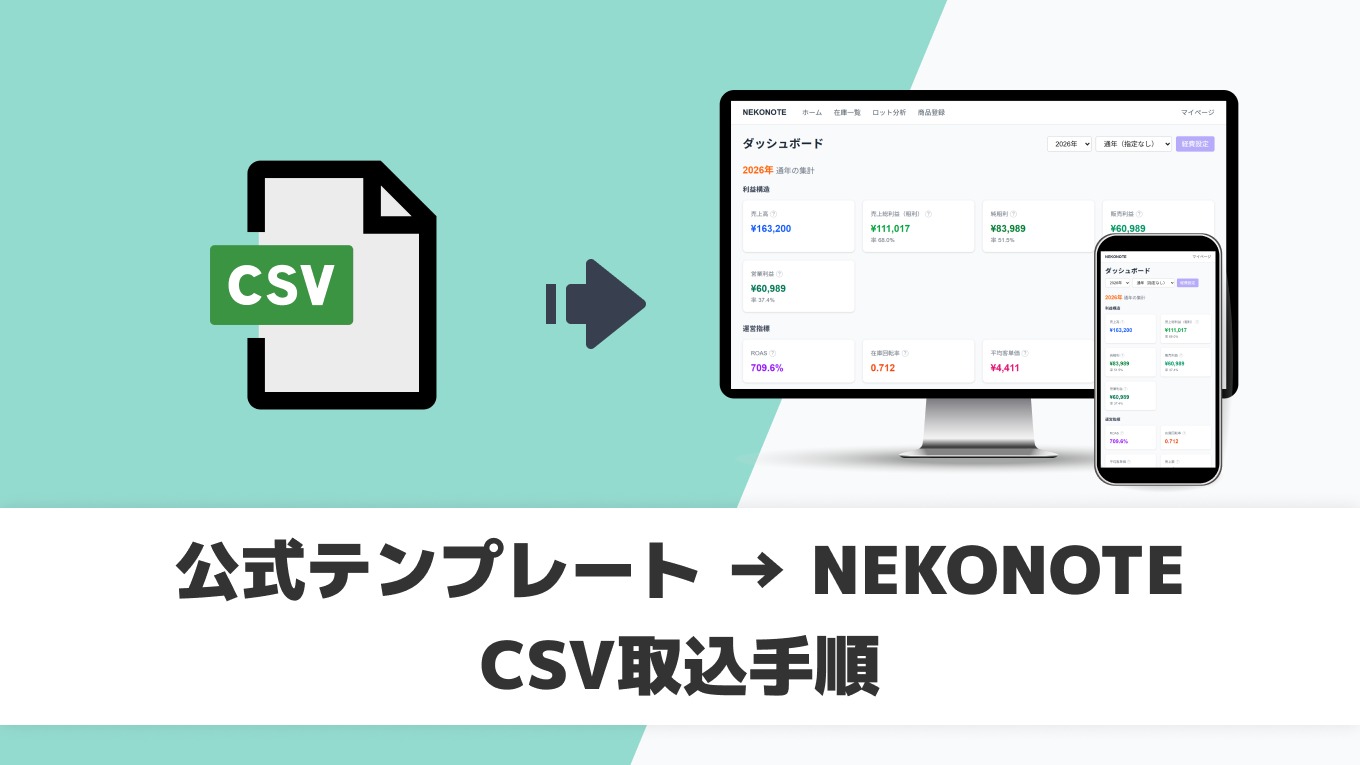
NEKONOTE公式テンプレからCSV取込する手順

前職はIT企業、現在はShopifyで古着屋ECを運営しながら田舎でゆったり暮らしてます。
- 古着屋歴:6年
- インスタ(フォロワー):6,500
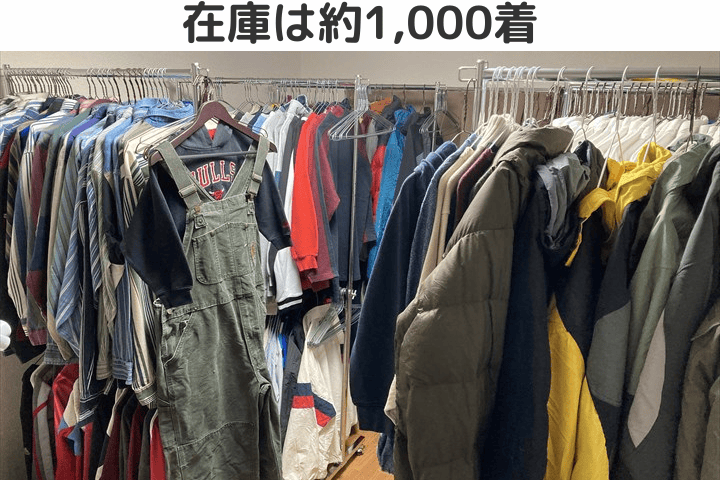
- 在庫:約1,000着
- 実務はパートナーに全外注
※2026年11月現在

- NEKONOTEにCSVで在庫を取り込みたい
- 公式テンプレートから在庫を取り込みたい
- 具体的なCSVファイル作成手順を知りたい
この記事はこれらのお悩みを解決します!
結論から言うと、NEKONOTEの公式テンプレートをダウンロードしCSVファイルを作成すれば、在庫情報を一気に取り込むことができます。
本記事では公式テンプレ → CSV取込の手順を、画面の流れに沿って解説します。
操作はパソコン前提です(スマホではCSV取込非対応)。
なお、本ブログで配布している『せどり在庫管理ツール(エクセル)』をお使いの方は、以下の移行手順を参考にしてください。
NEKONOTEの機能全体の一覧は以下を参照してください。
公式テンプレを使う前に
まず始めに、CSV取込でつまずきやすいポイントを先に押さえておきましょう。
CSVのみ受け付ける(xlsx不可)
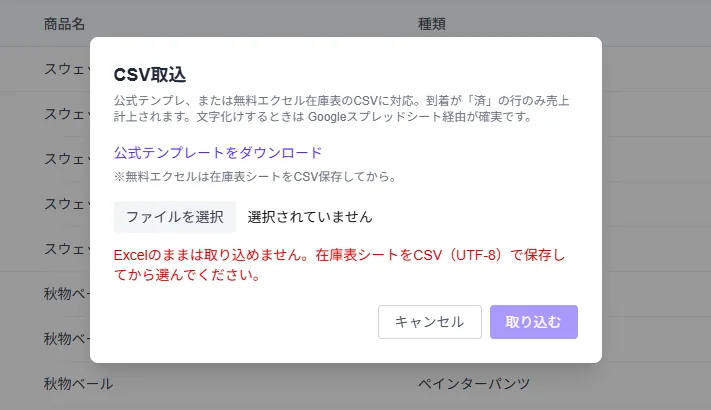
NEKONOTEのCSV取込が受け付けるのは、拡張子.csvのファイルだけです。
つまり .xlsx や .xls など、エクセルファイルをそのまま取り込むことはできません。
画面上でも、次のような案内が出ます。
本記事では、公式テンプレをGoogleスプレッドシートで開いて入力し、CSVでダウンロードする流れで進めます。
必須列と任意列について
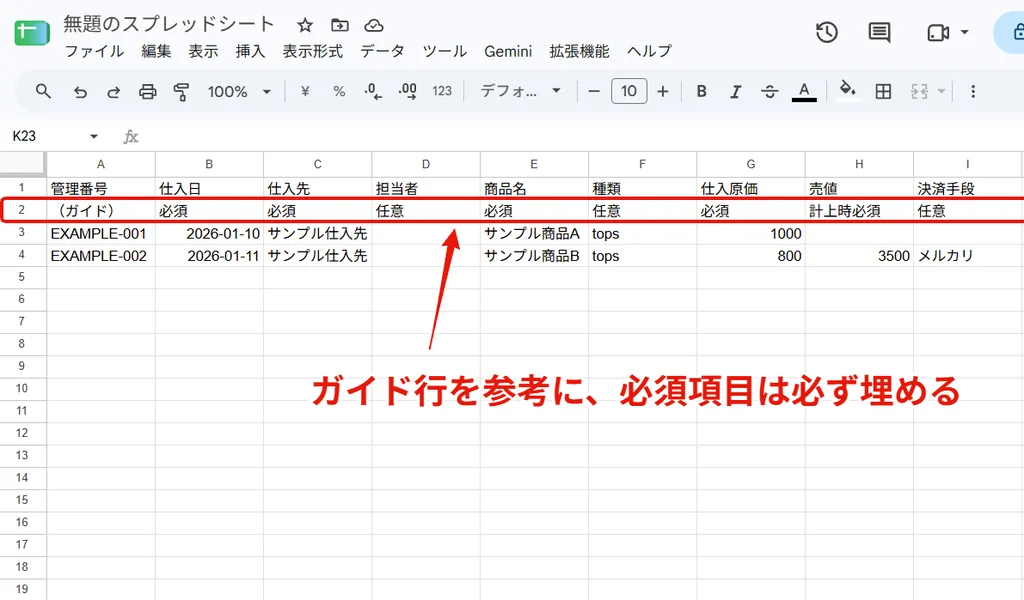
公式テンプレの1行目(項目名)は、次の列順です。
「必須」の列は必ず記載しないと、エラーの原因となります。
| 項目名(1行目) | 必須/任意 |
|---|---|
| 管理番号 | 必須 |
| 仕入日 | 必須 |
| 仕入先 | 必須 |
| 担当者 | 任意 |
| 商品名 | 必須 |
| 種類 | 任意 |
| 仕入原価 | 必須 |
| 売値 | 売上計上時は必須 |
| 決済手段 | 任意 |
| 手数料(円) | 任意 |
| 発送方法 | 任意 |
| 送料 | 任意 |
| 売却日 | 任意 |
| 性別 | 任意 |
| 到着 | 売上計上時は必須(「済」) |
| 備考 | 任意 |
「売値」があり、かつ「到着」が「済」の商品だけ、売上に計上されます。
なお「発送方法」や「送料」はCSVでは空で取り込み、取込後にアプリのプルダウンで選ぶと確実です。
ガイド行・EXAMPLE行は消してから使う
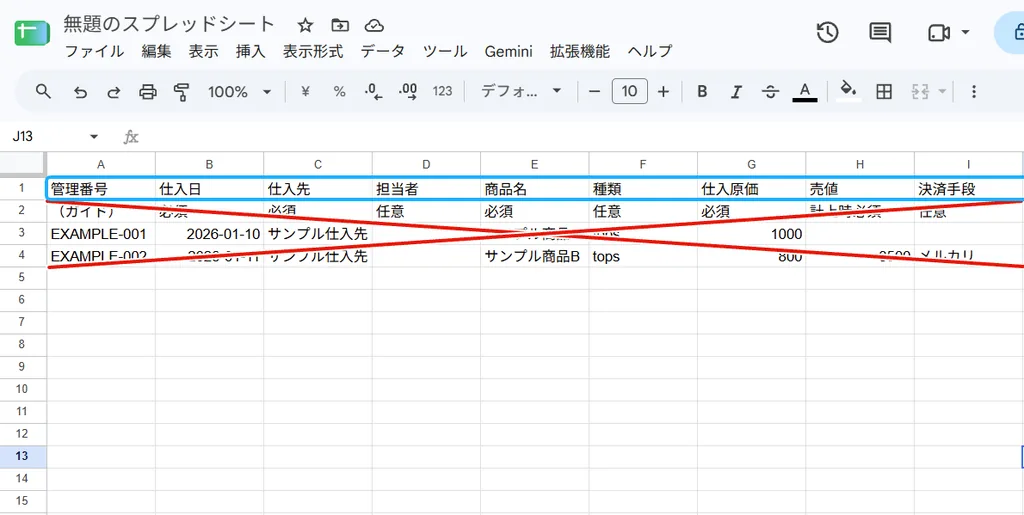
公式テンプレートには、説明用のガイド行と、入力例のEXAMPLE行が入っています。
このまま取り込むと、説明行やサンプル行まで在庫として扱われてしまいます。
入力中はガイド行を目印にし、入力が終わったら取込前に必ず削除してください。

ガイド行って、どの行?
2行目の「必須」「任意」などの部分と、3,4行目の「EXAMPLE-001」などの部分です!
CSV取込分はロット分析の対象外
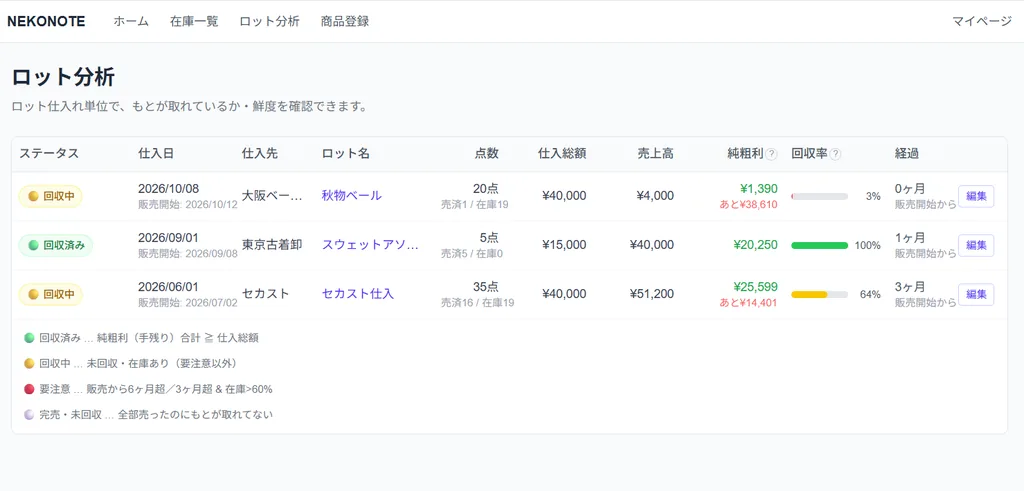
CSV取込で入れた商品はロット分析の対象外です。
ロット分析に載るのは、アプリ内で新規登録した商品だけとなります。
CSV取込は一気に在庫を載せる用途には向きますが、ロットの数字まで見たい場合は向きません。
ロット分析を使いたいときは、CSVではなくアプリ内の「商品登録」→「ロット仕入れ(一括)」から登録してください。
公式テンプレをダウンロードする
では実際に、NEKONOTEから公式テンプレートをダウンロードしていきましょう。
テンプレは、アプリ内のCSV取込画面から入手できます。
まだNEKONOTEアカウントがない方は、先に14日お試しから始めてください。
なお、スマホはCSV取込に対応していないため、操作は必ずパソコンで行ってください。
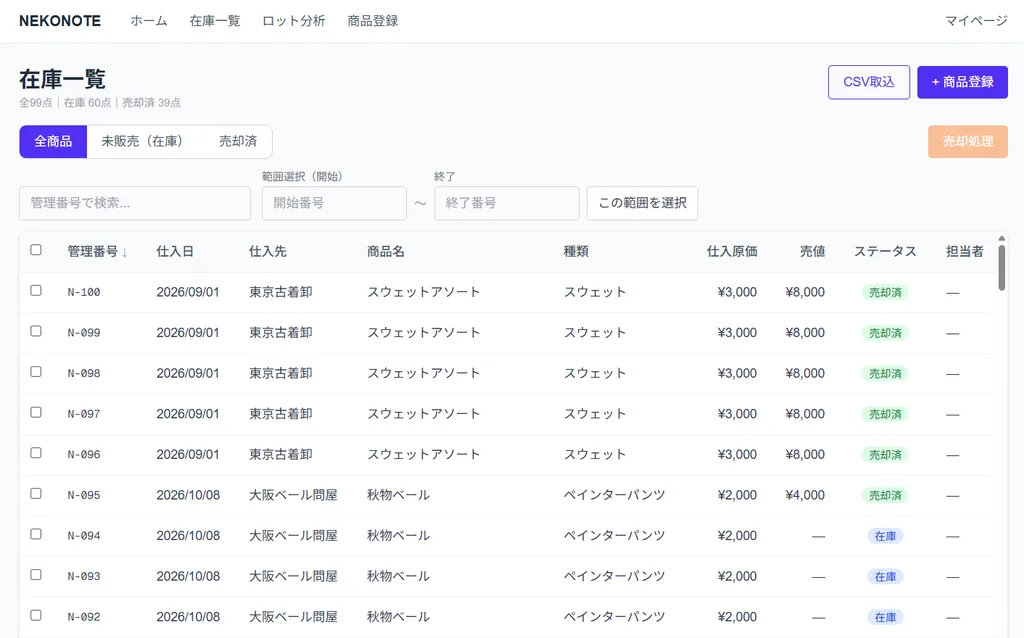
NEKONOTEにログインし、「在庫一覧」を開きます。
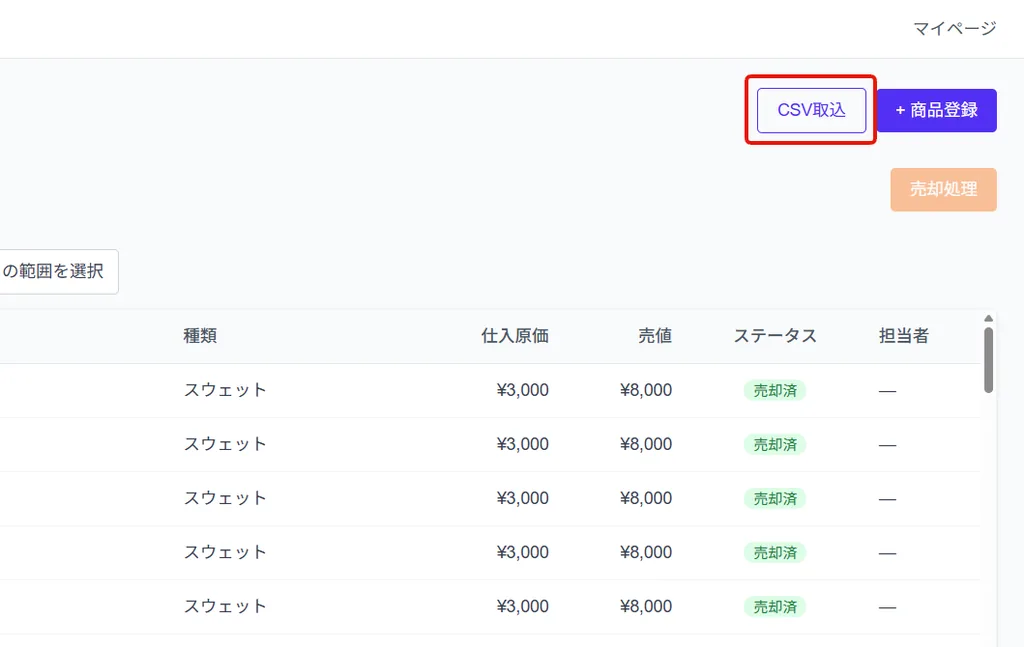
「CSV取込」を選び、取込用の画面(モーダル)を開きます。
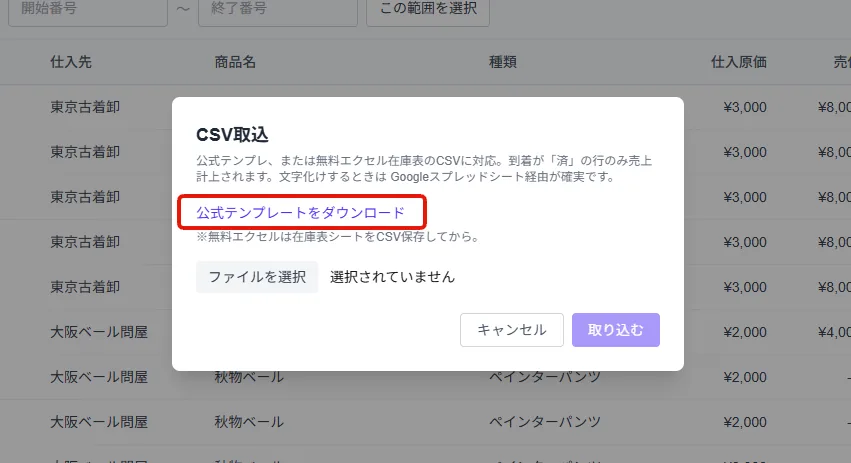
モーダル内の「公式テンプレートをダウンロード」から、CSVファイルを保存します。
シートを埋めてCSVで保存する
続いて、ダウンロードしたテンプレをGoogleスプレッドシートで開き、編集していきます。
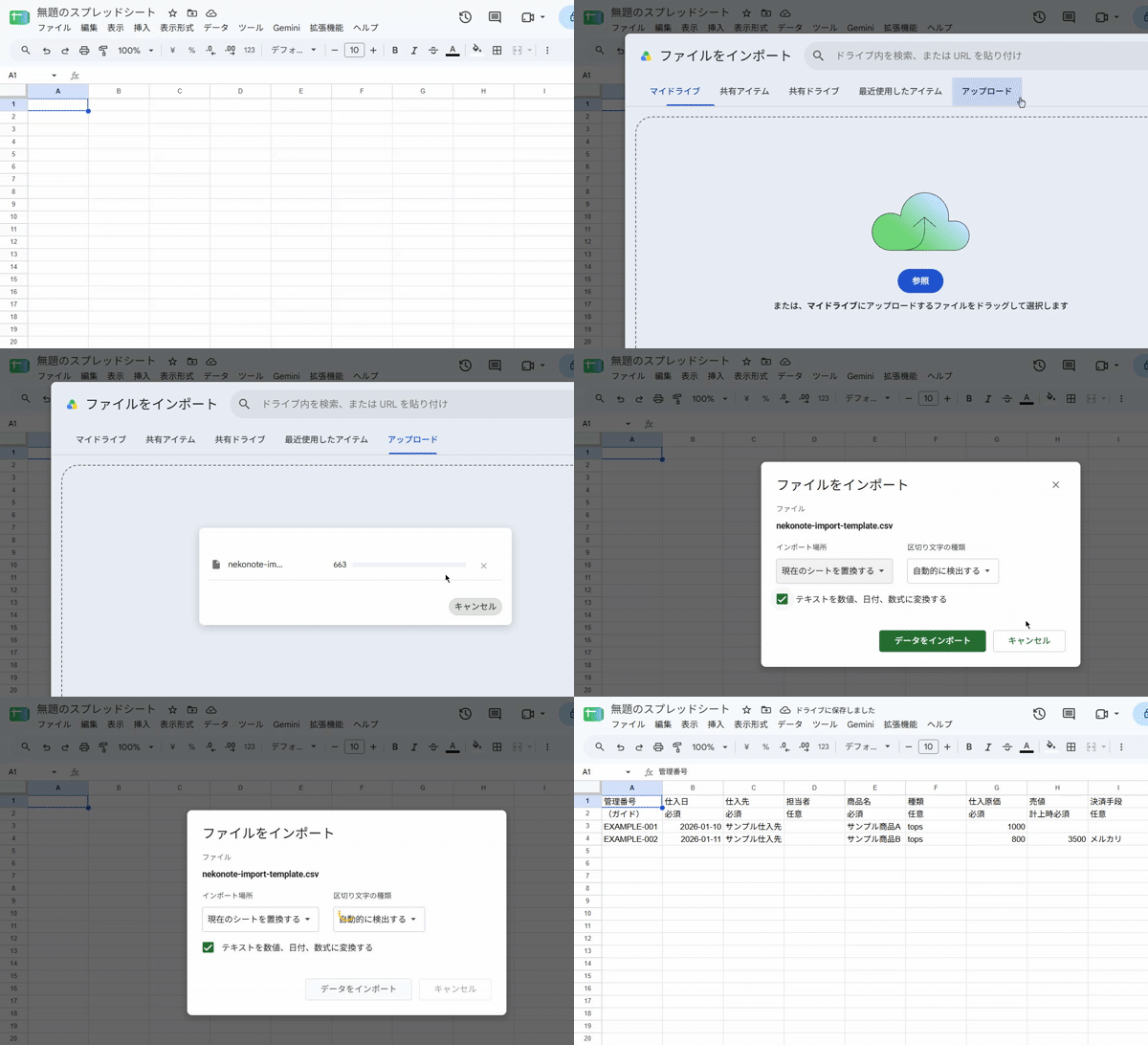
新規のGoogleスプレッドシートを開き、「ファイル」→「インポート」からダウンロードしたCSVを取り込みます。
インポート時は「現在のシートを置換する」を選択してください。
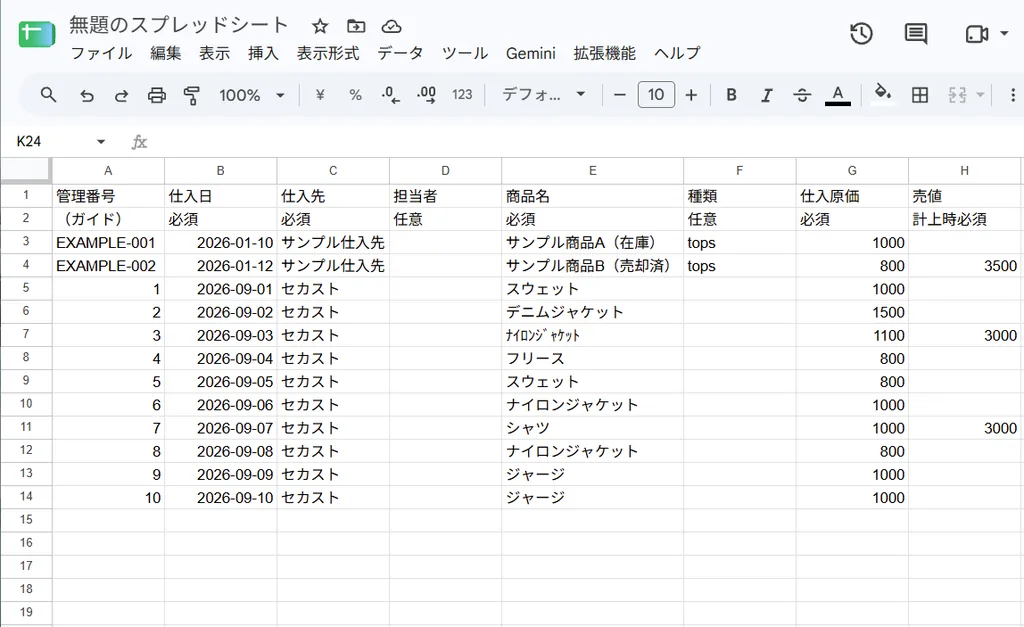
ガイド行を見ながら、EXAMPLE行の下に在庫を入力します。
必須列(管理番号・仕入日・仕入先・商品名・仕入原価)を埋め、売れた商品は売値と到着「済」も入れてください。
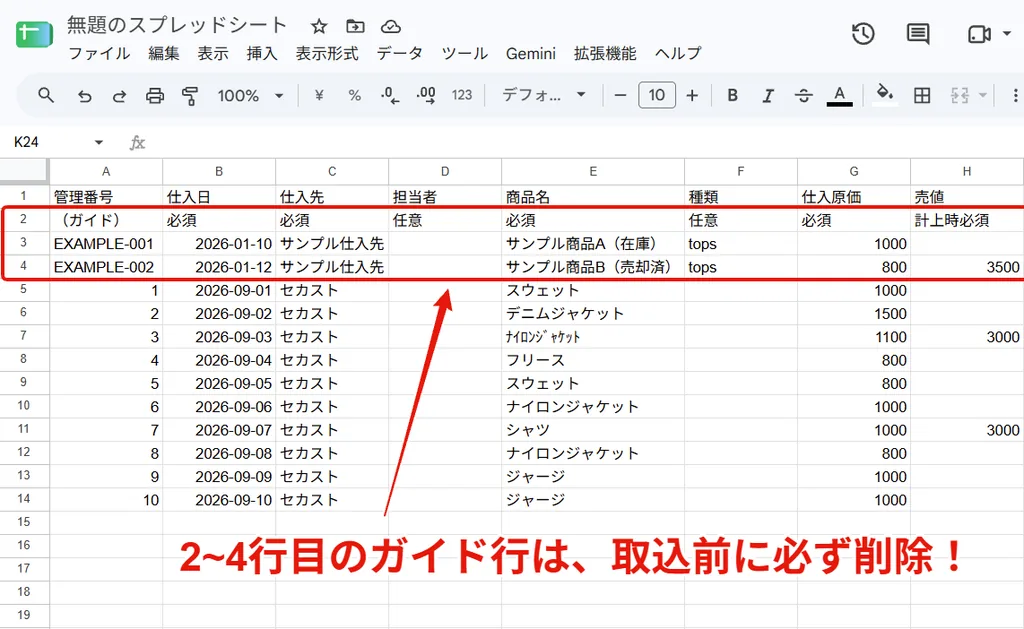
入力が終わったら、1行目の項目名は残し、ガイド行とEXAMPLE行を削除します。
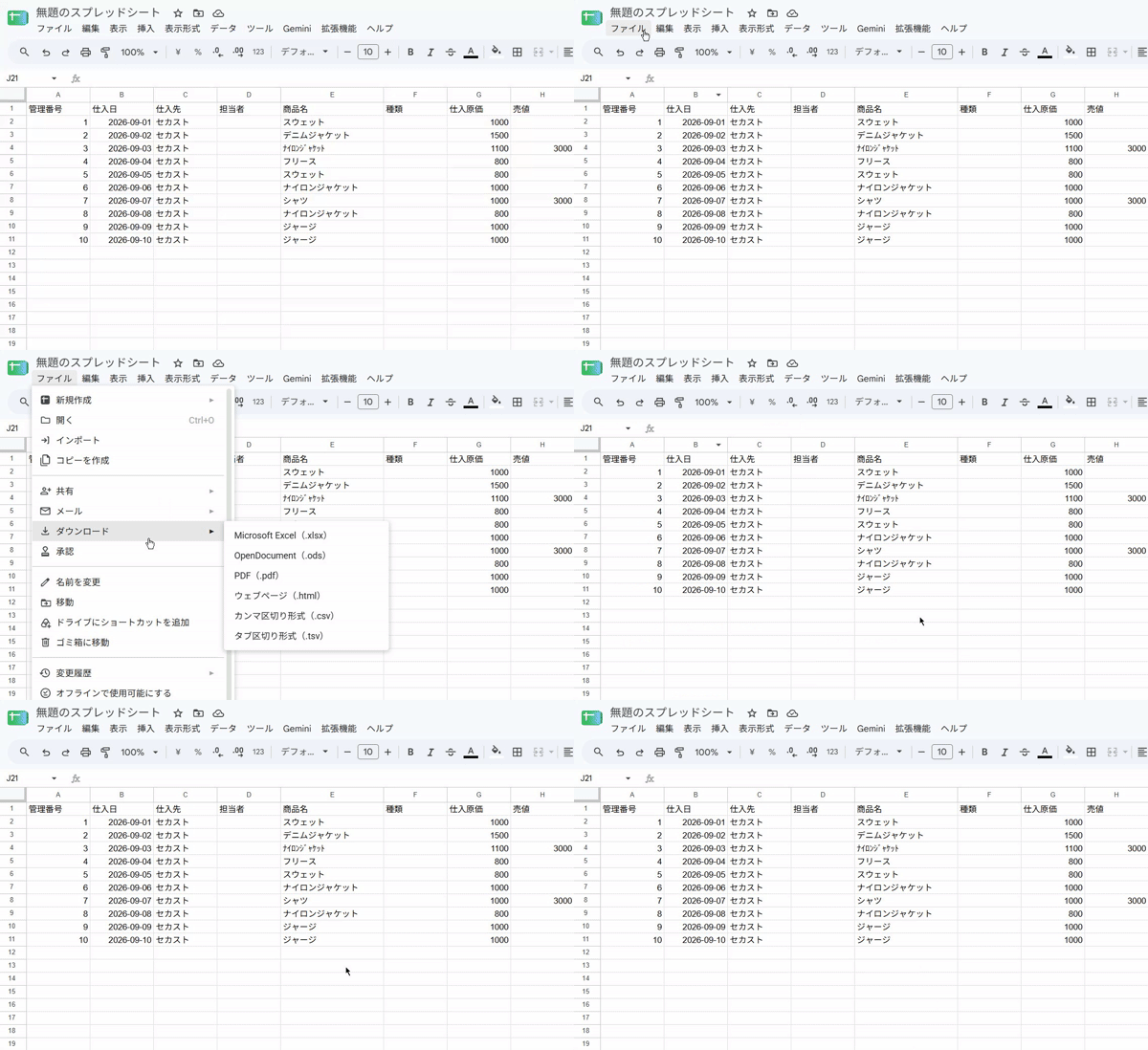
「ファイル」→「ダウンロード」→「カンマ区切り形式(.csv)」を選びます。スプシ経由なら文字化けせず安心です。
NEKONOTEに取り込む
CSVができたら、NEKONOTEのCSV取込に戻ってアップロードします。
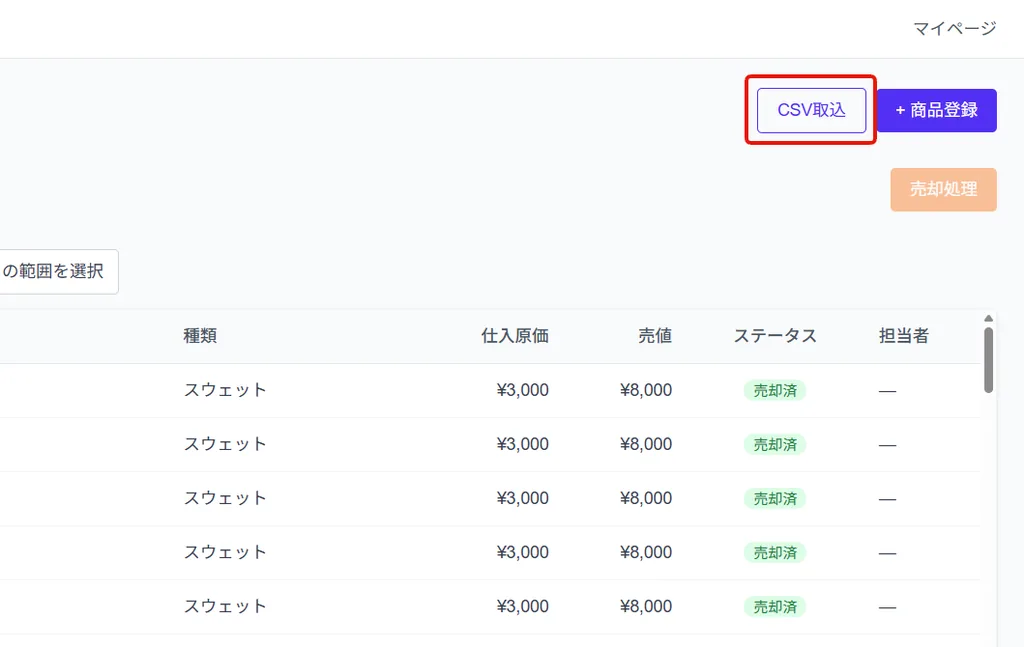
在庫一覧で「CSV取込」を選び、取込用の画面(モーダル)を開きます。
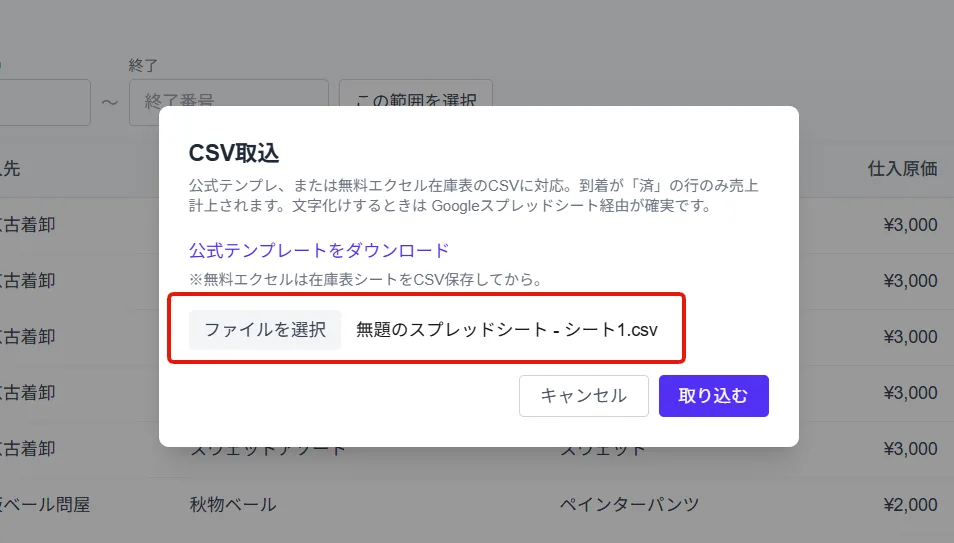
前の章で保存した.csvを選びます。.xlsxを選ばないよう注意してください。
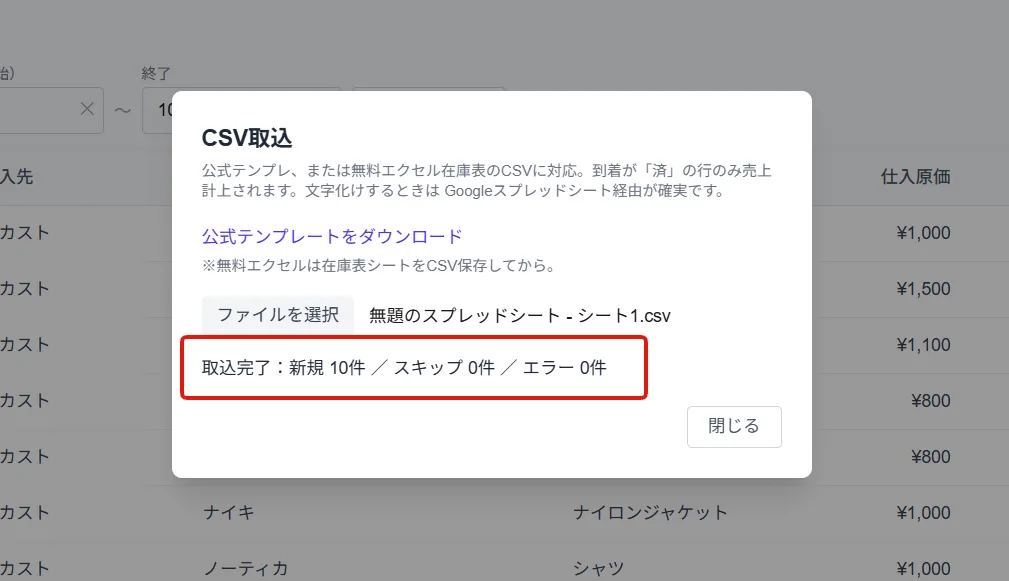
取込を実行し、件数や在庫一覧に行が増えたかを確認します。重複した管理番号はスキップされます。
取込後はダッシュボードを開き、売上高や売上数が想定どおりかも見ておくと安心です。
CSV取込がうまくいかないとき
最後に、NEKONOTEのCSV取込でよくあるつまずきを解説します。
エクセルのまま選んでしまった
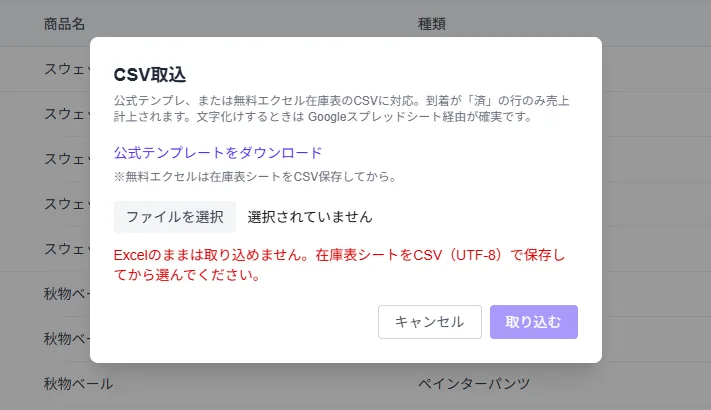
拡張子が .xlsx のままではNEKONOTEに取り込めません。
前の章どおり、スプレッドシートから .csv をダウンロードして選び直してください。
CSVファイルが文字化けする
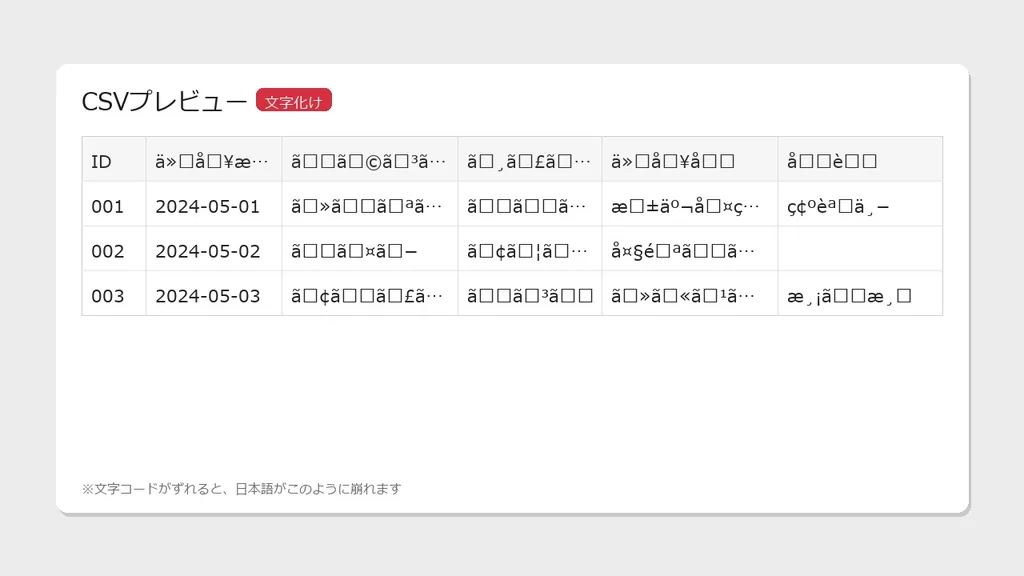
エクセルで開き直して保存し直すと、文字化けすることがあります。
Googleスプレッドシートの「カンマ区切り形式(.csv)」でダウンロードし直すのがいちばん確実です。
管理番号が重複している
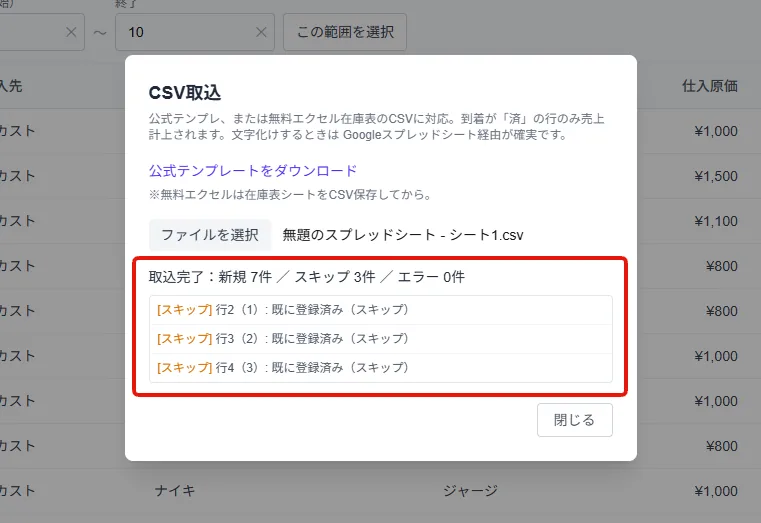
同じ管理番号がNEKONOTE側にすでにある行は、スキップして続行されます。
管理番号は必ず一意(二つと同じものがない)な番号にしてください。
まとめ
公式テンプレからのCSV取込の流れを、もう一度まとめます。
- テンプレは在庫一覧→CSV取込からダウンロード
- 必須列を入力し、最後にガイド・EXAMPLE行を消して保存
- NEKONOTEのCSV取込はパソコンで。xlsxのままは不可
- 重複管理番号はスキップされる
公式テンプレを埋めて取り込むだけで、NEKONOTEに在庫データを反映できます。
よし、公式テンプレから取り込んでみよう!
14日お試しもあるので、まずCSV取込まで試してみてください!
NEKONOTE在庫管理(ねこノート)は、以下のボタンからご利用いただけます。
ぜひ、とことん現場目線にこだわった在庫管理アプリを体験してみてください!